
Documentation ERPNext France
Préambule
L’application ERPNext France, actuellement proposée par Scopen, a pour objectif d’ajouter des fonctionnalités facilitant l’utilisation d’ERPNext pour une entreprise française.
Les éléments présentés dans cette documentation peuvent être soumis à modification.
Première connexion
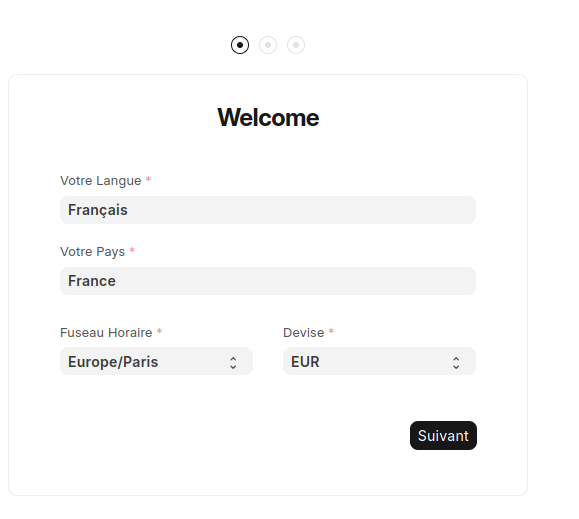
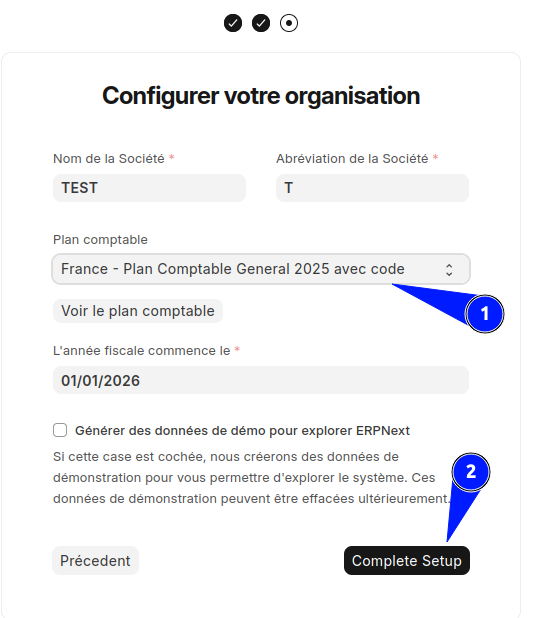
Il est important ici de choisir le « France - Plan comptable 2025 avec code » pour assurer une configuration rapide de votre ERPNext.
Application ERPNext France
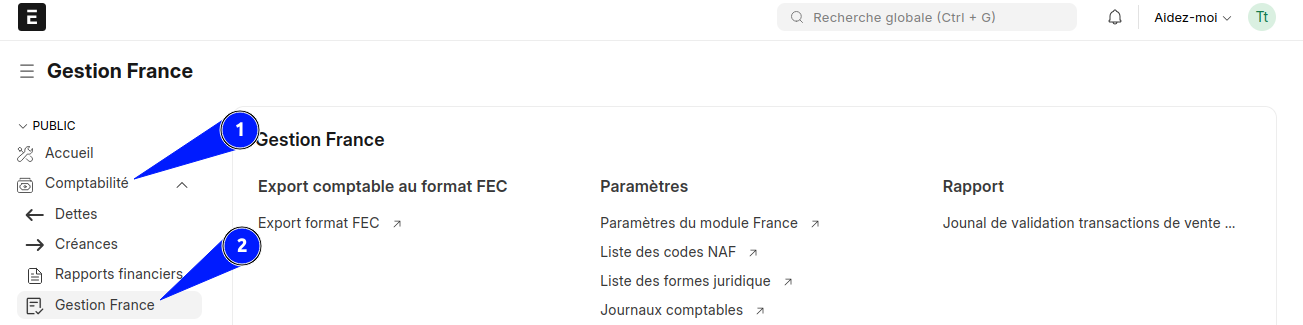
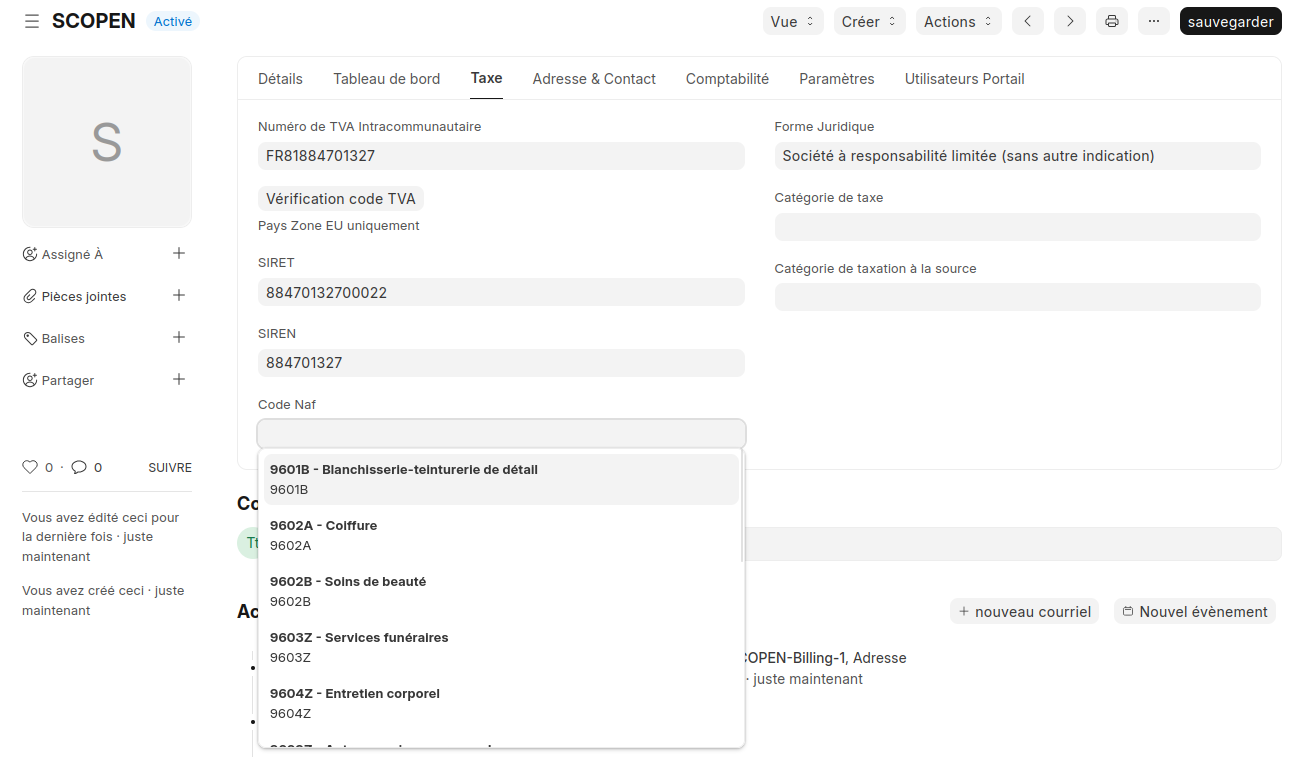
Paramètres de ERPNext France
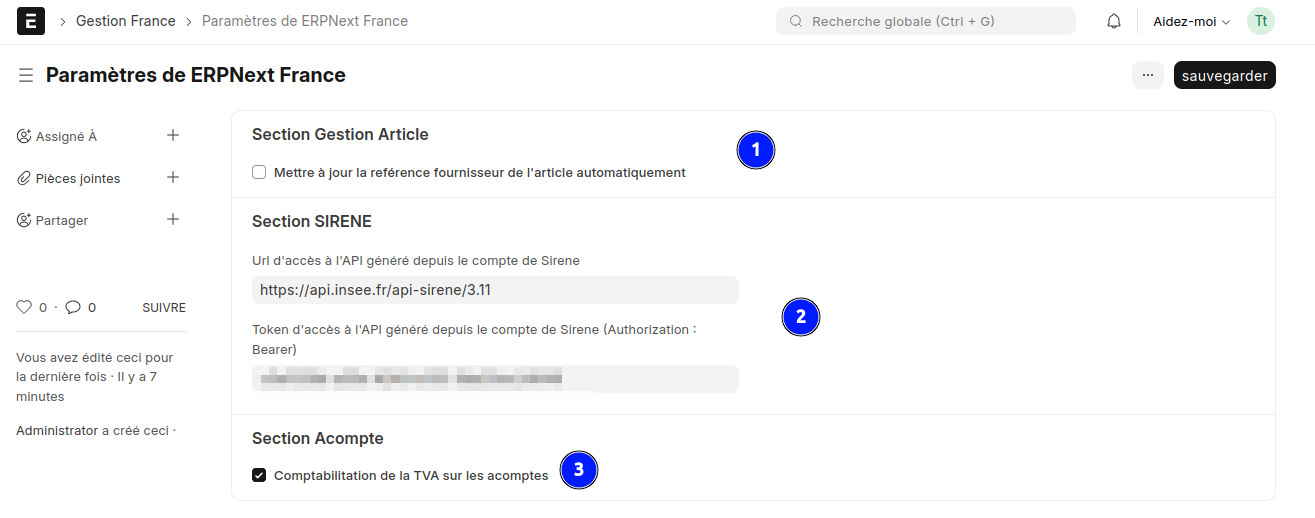
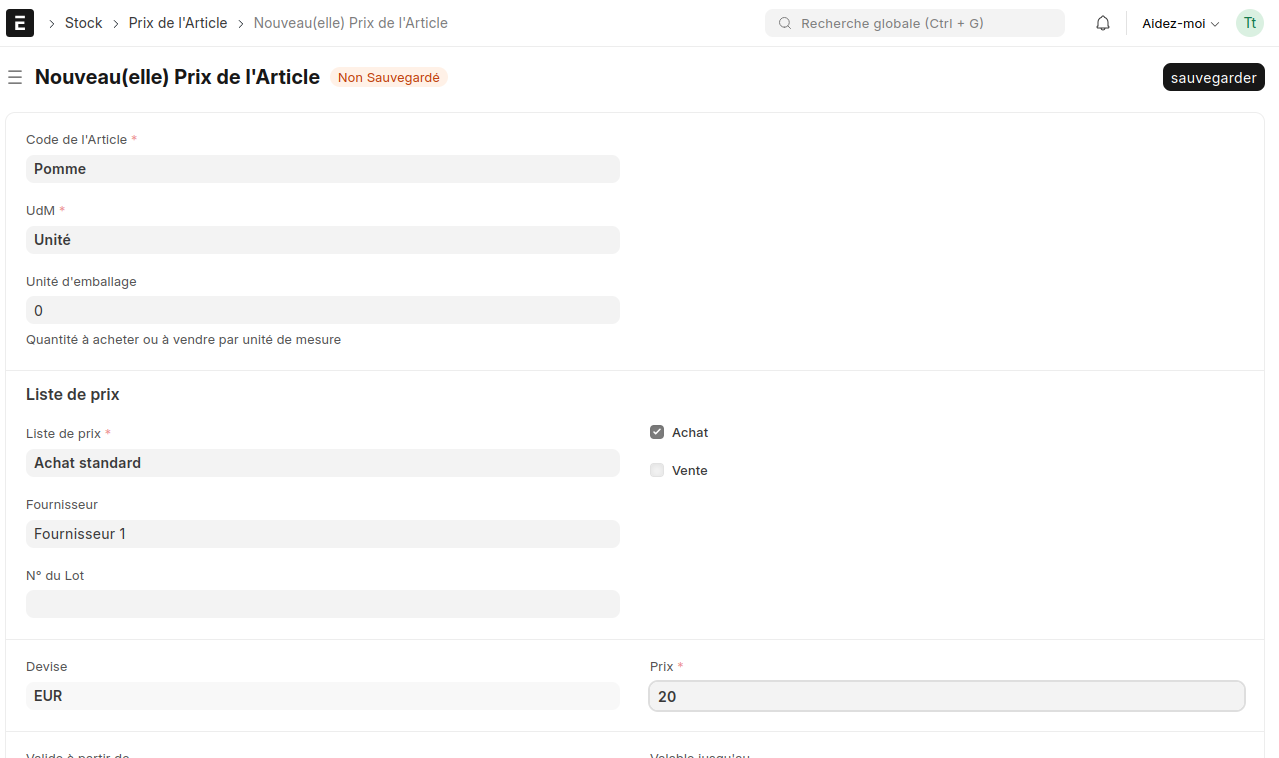
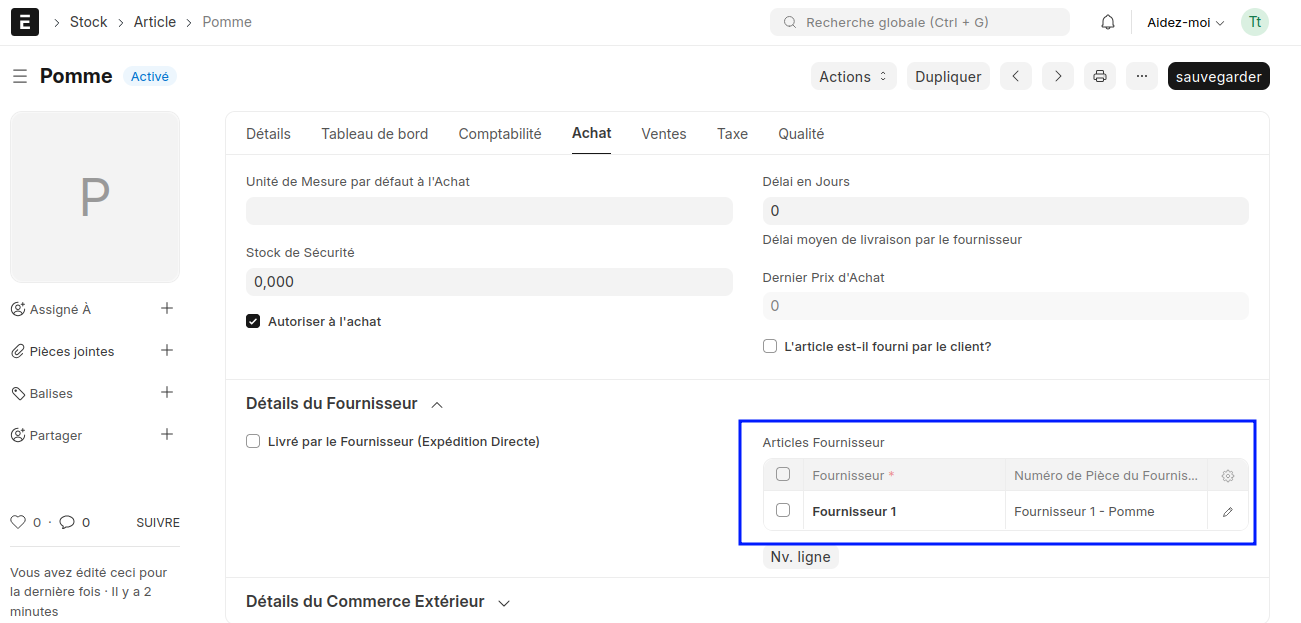
Mettre à jour la référence fournisseur de l'article automatiquement
Cette fonctionnalité permet, lors de la sauvegarde d’un « prix d'article » qui est spécifique à un fournisseur, de mettre à jour la référence fournisseur de l’article.
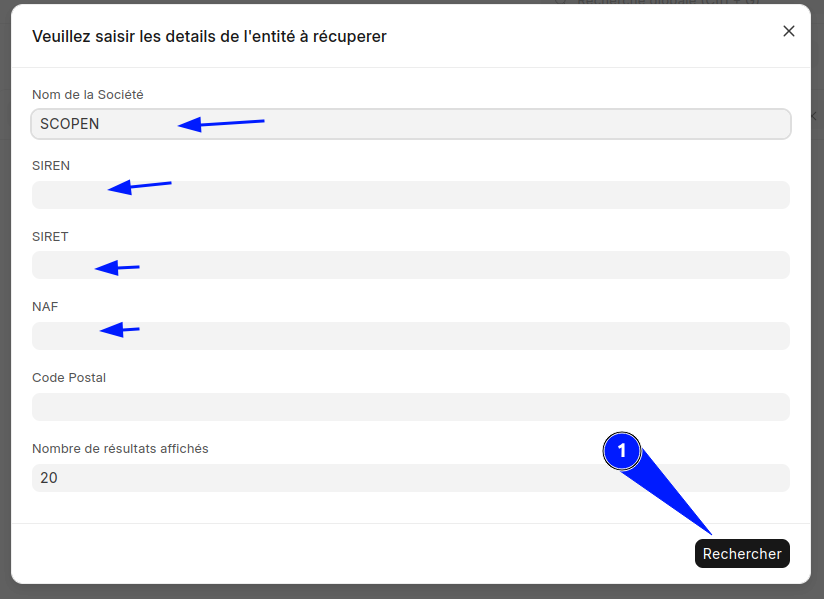
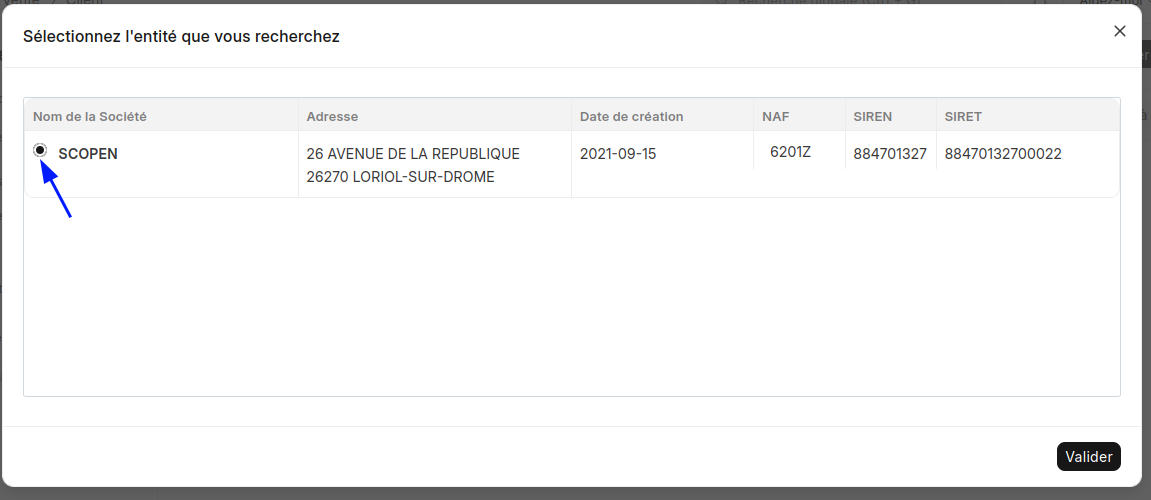
SIRENE
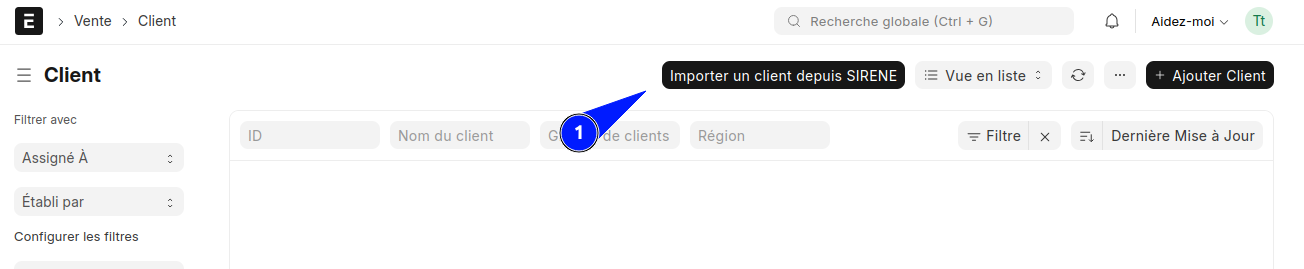
Exemple avec « Client » :
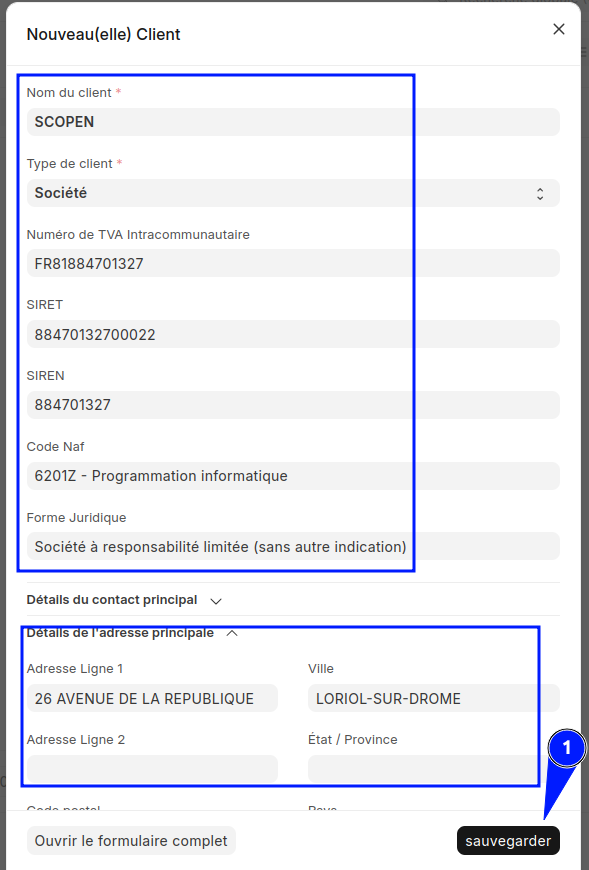
Résultat :
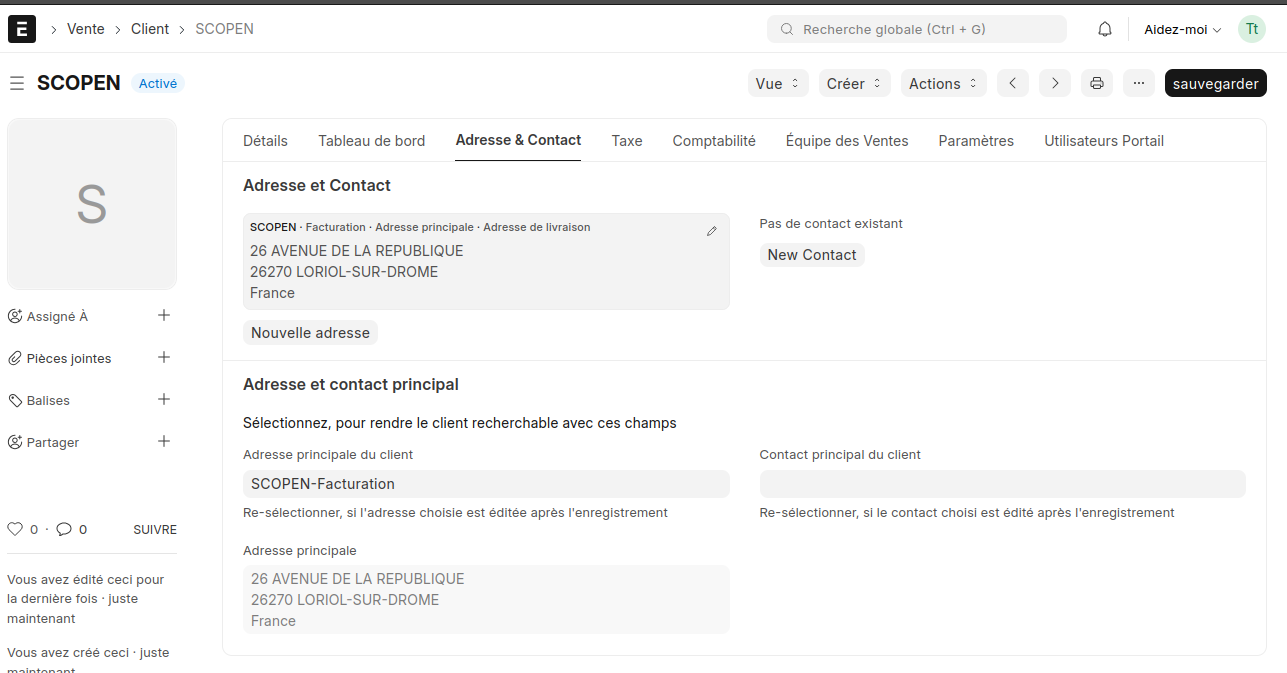
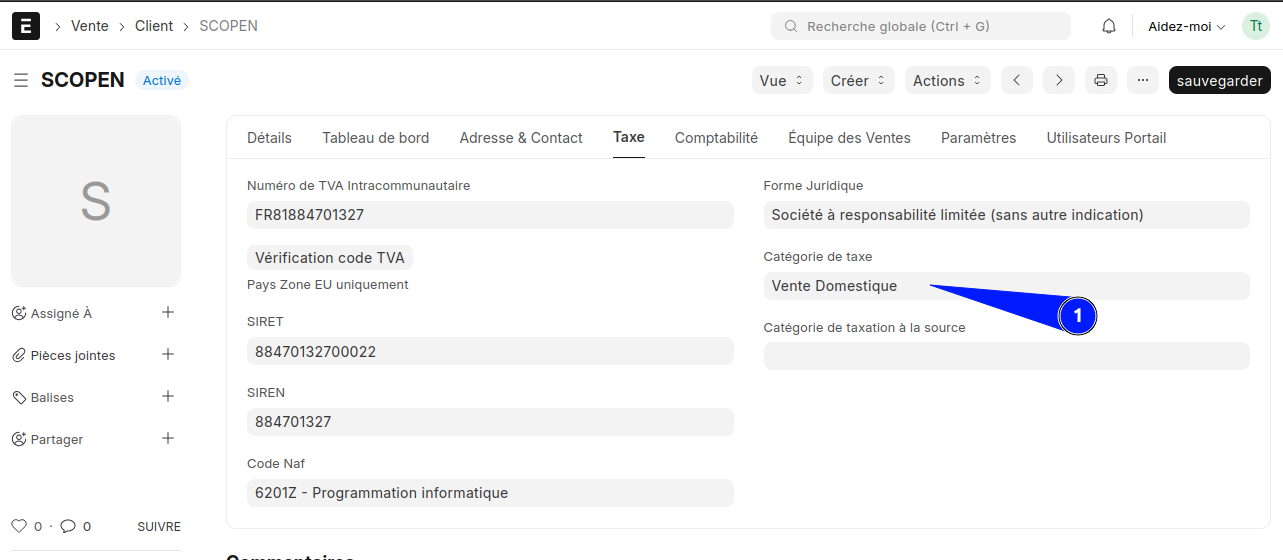
Note : Il vous appartient de sélectionner la « catégorie de taxe » qui sera utilisée pour déterminer les « modèles de taxe d'article » à appliquer.
Comptabilisation de la TVA sur les acomptes
Cette option permet, lors de la validation de « facture de vente » ou « facture d’achat » de type « acomptes », d’enregistrer dans le « Grand Livre » d’ERPNext la TVA collectée ou déductible sur ces factures.
Bien que les régimes de déclaration TVA pour une entreprise française dépendent de la nature des achats ou des ventes, avec le module ERPNext France, c'est une configuration générale à toutes les factures (cf. BIC/BNC, déclaration de TVA sur encaissement, sur émission de factures, …).
Configuration rapide de la société
Ces actions sont possibles afin de faciliter un déploiement rapide, mais il vous appartient de vérifier que la configuration déployée correspond à votre usage.
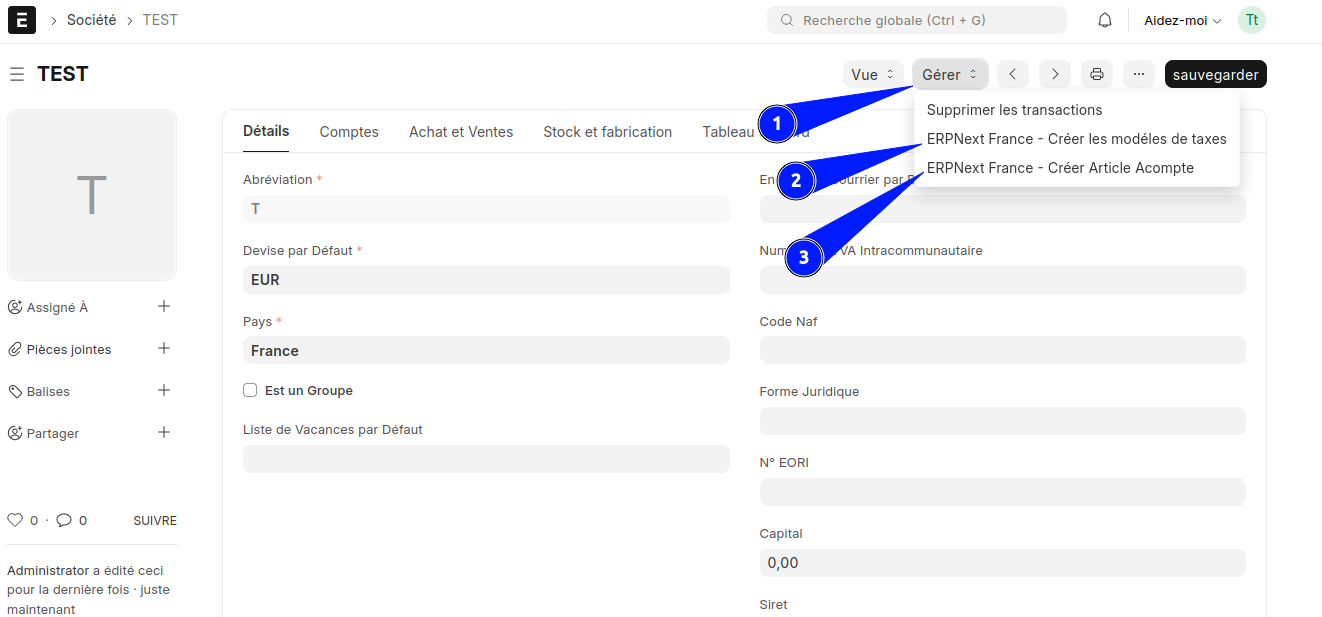
Créer les modèles de taxes
Notez que si vous n’avez pas choisi « France - Plan Comptable Général 2025 avec code » lors de l'installation, cette action ne sera pas fonctionnelle.
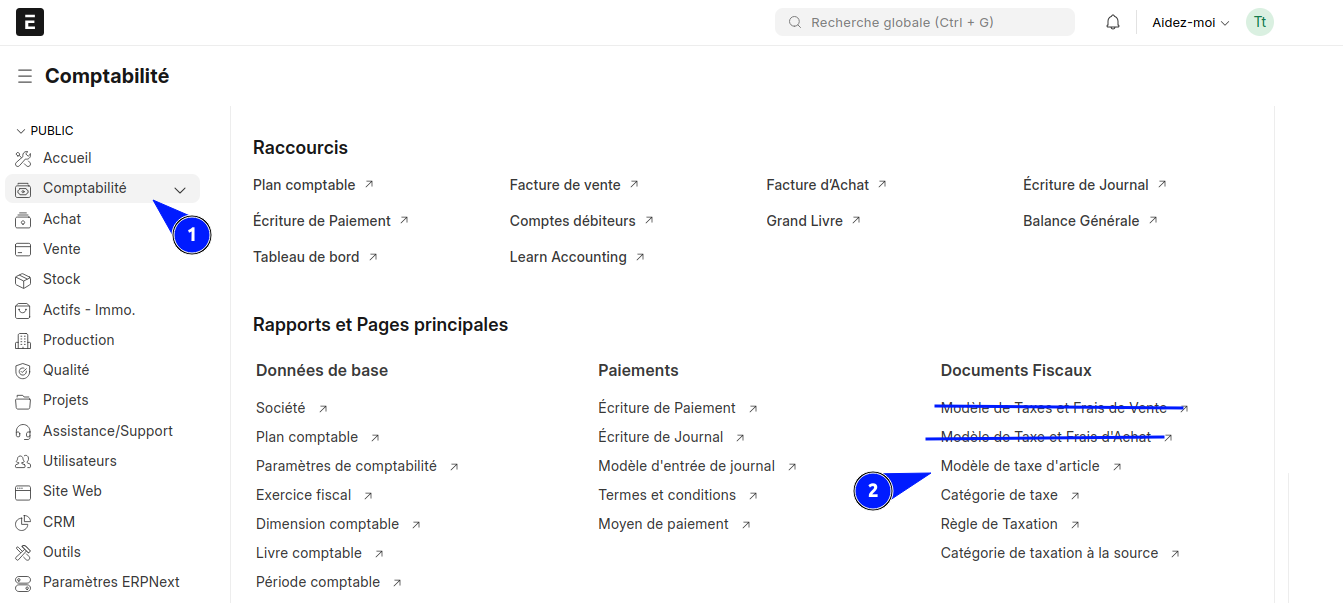
Afin de gérer correctement la TVA dans ERPNext, il est souhaitable, pour une entreprise française, d’utiliser les fonctionnalités de « modèle de taxe d'article ».
Les « modèles de taxes et frais de vente » et « modèles de taxe et frais d'achat » ne conviendront pas, car en France, nous pouvons avoir plusieurs taux de TVA possibles dans une facture.
Même si votre activité n’est concernée, actuellement, que par un seul taux de TVA, cela reste la solution à privilégier pour vous assurer un paramétrage évolutif dans ERPNext.

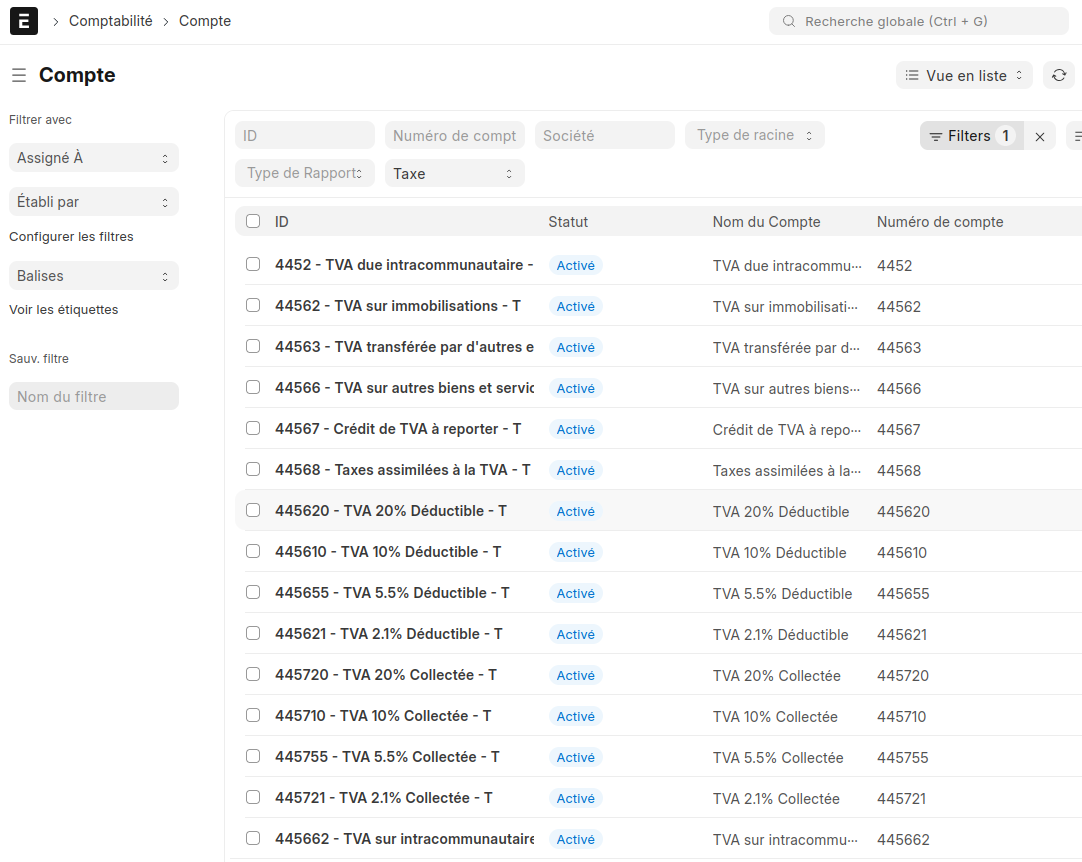
Cette action a pour résultat la création des modèles de taxe d'article les plus communément utilisés et elle utilise les comptes comptables qui ont été créés lors du choix du plan comptable «France - Plan Comptable Général 2025 avec code » lors de l’installation initiale.
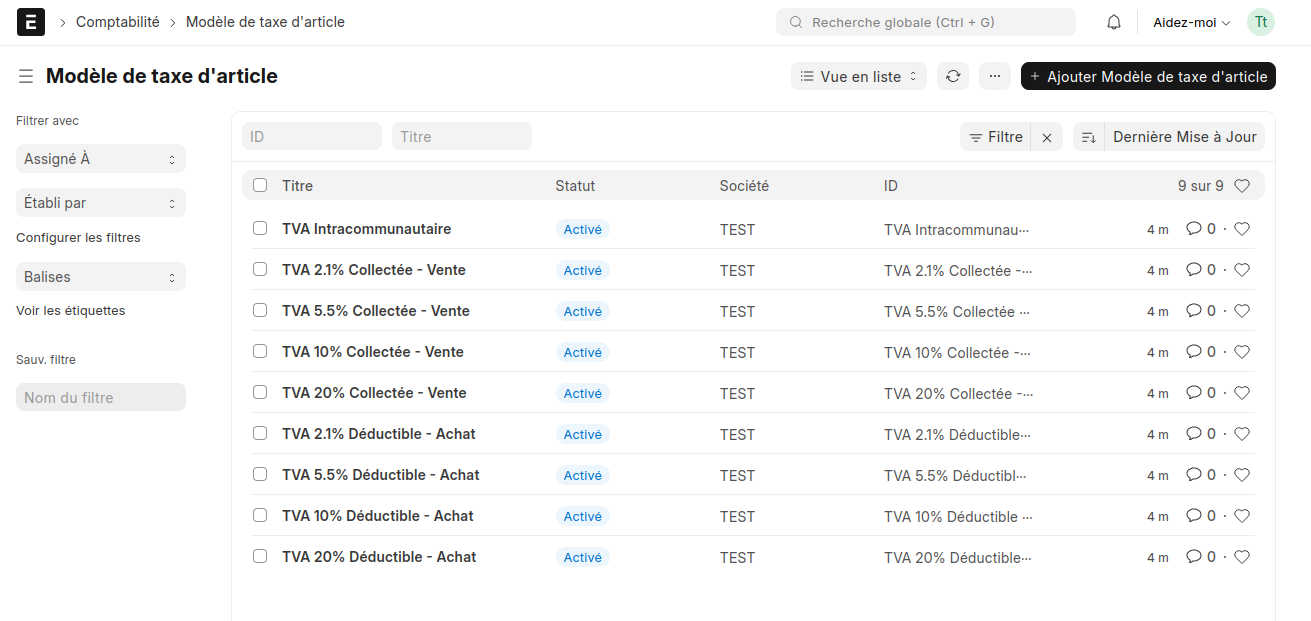
Exemple :
TVA 20% Collectée – Vente
Code comptable : 445720.
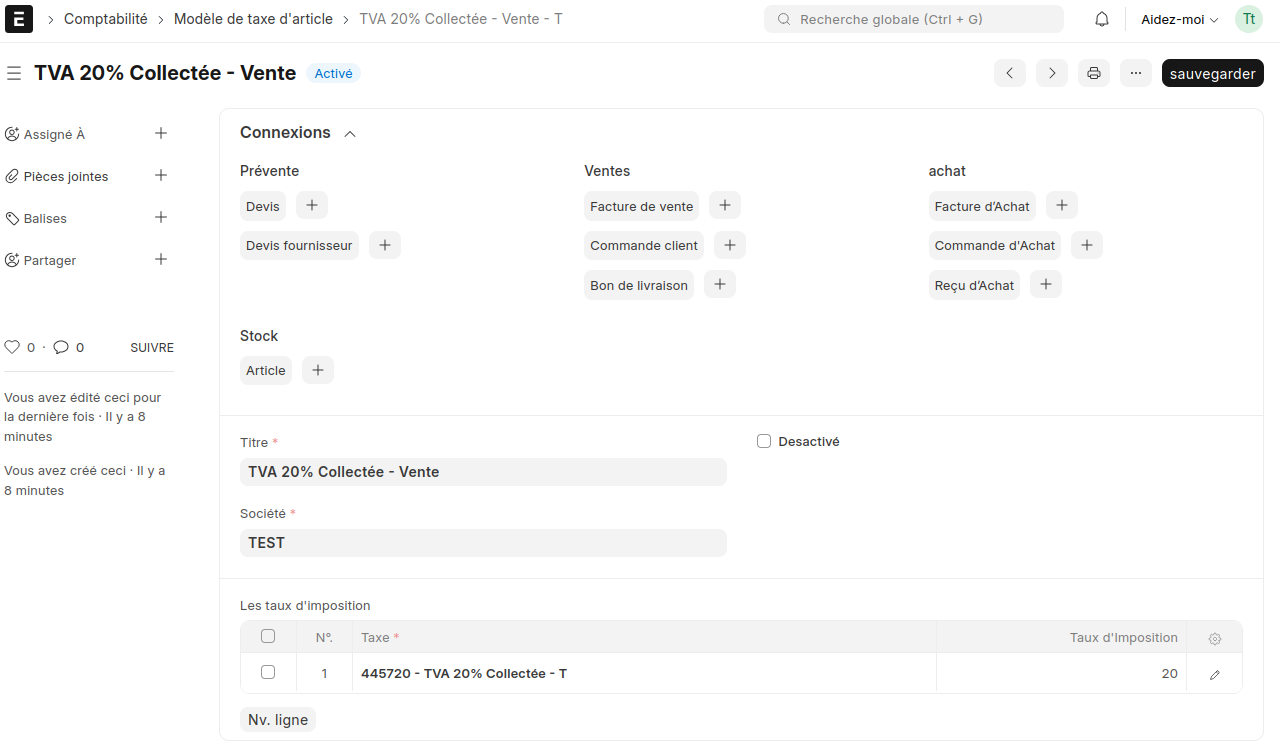
Il vous appartient d’ajuster les « comptes comptables » créés et les « modèles de taxe d'article » en fonction de votre activité.
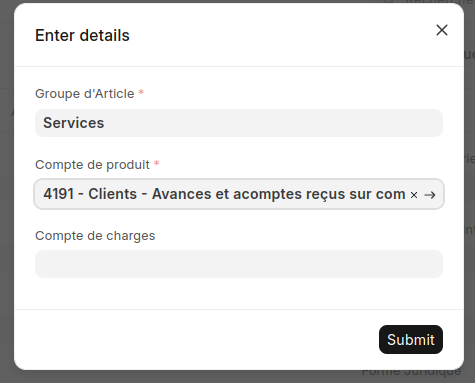
Créer Article Acompte
Cette action vous permet de créer facilement l' « article » qui sera utilisé pour créer les factures d’acomptes depuis les « commandes client ».
Résultat :
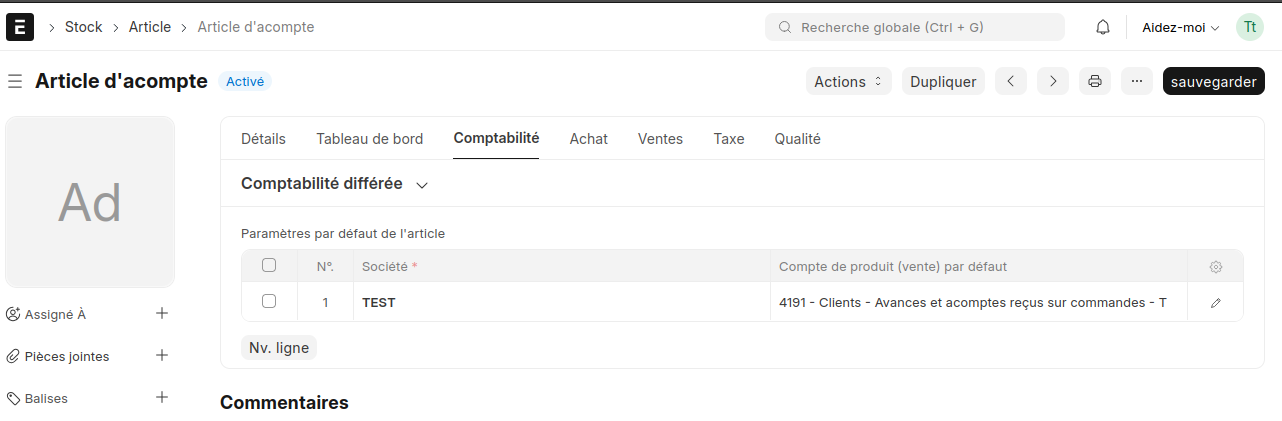
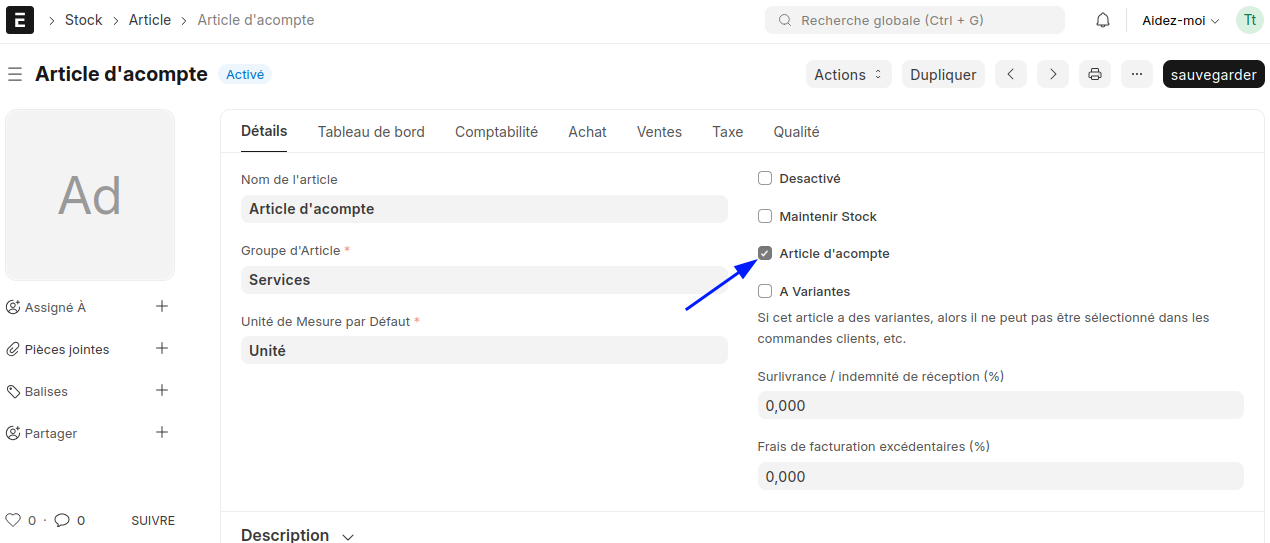
Il n’est pas nécessaire de paramétrer les « Taxes » sur cet article, l’application ERPNext France fera les calculs en autonomie.
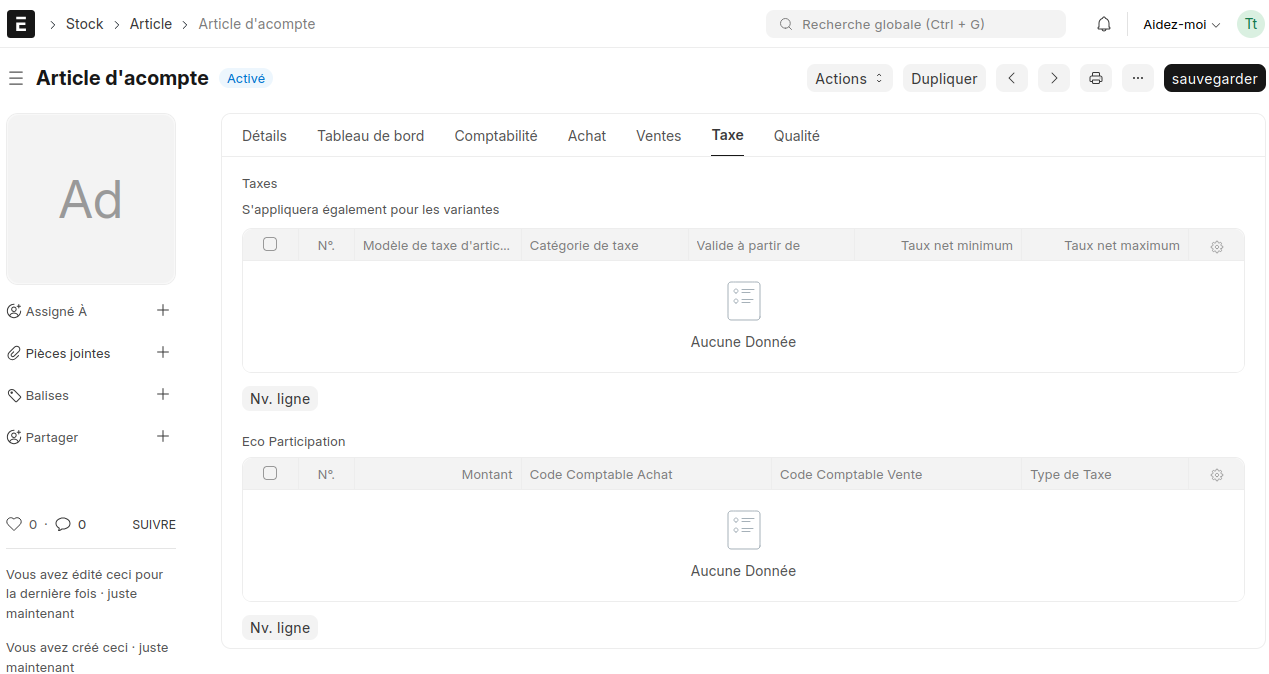
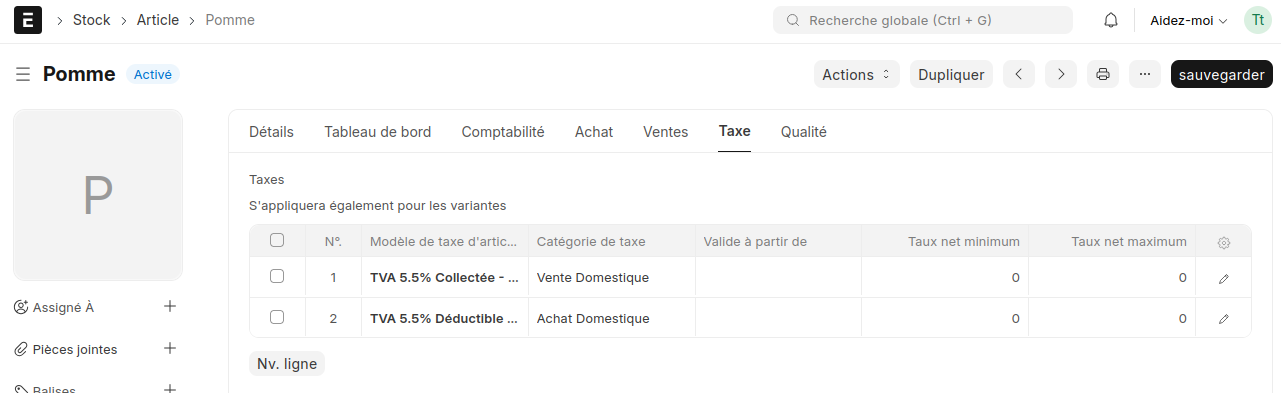
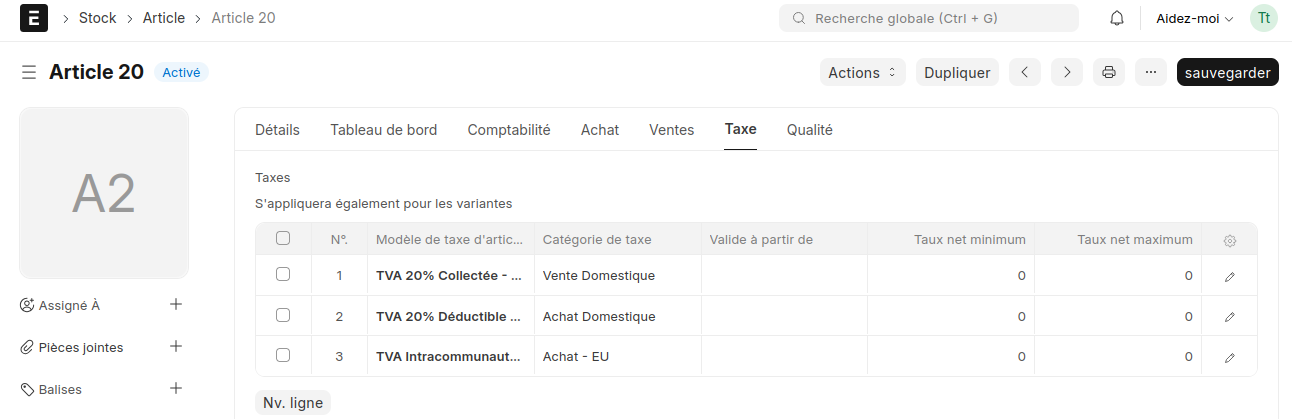
Exemple de paramétrage d’Article
TVA 5.5 %
Exemple : Article Pomme
TVA 20 %
Exemple : Article 20
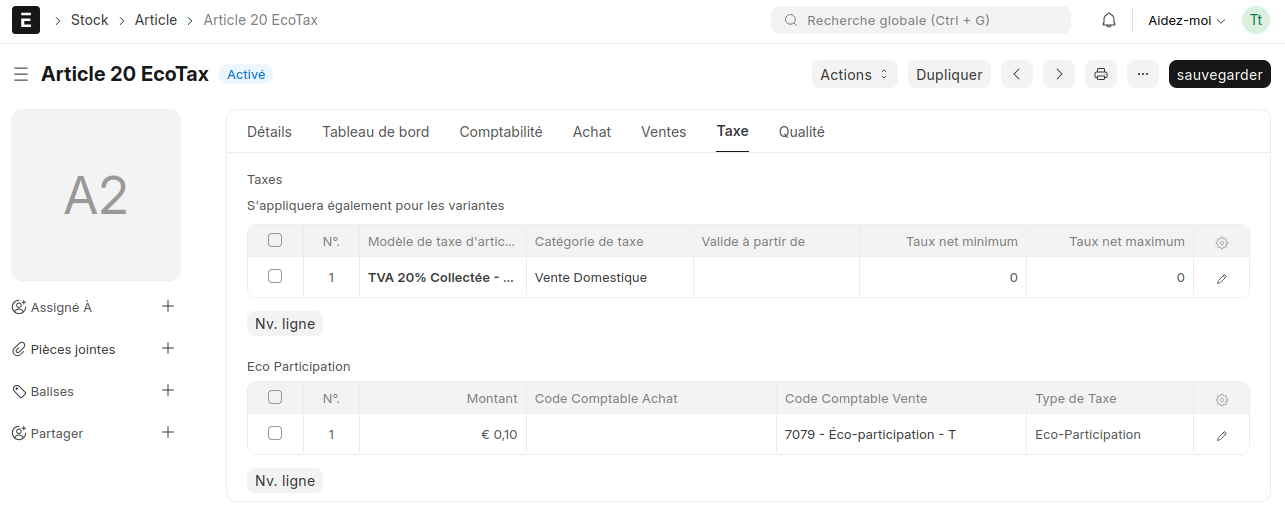
Eco Participation
Exemple : Article 20 EcoTax
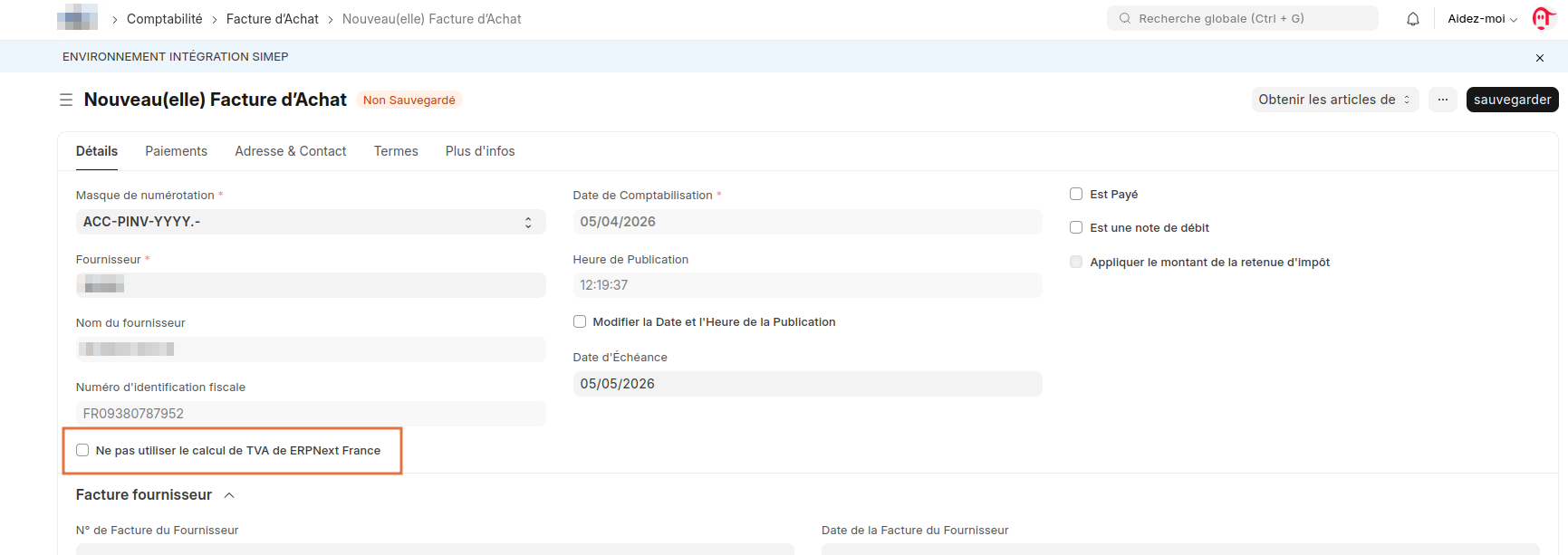
CALCUL TVA SUR FACTURE FOURNISSEUR
Il peut être nécessaire de "débrancher" le calcul des TVA et éco-participation réalisée par ERPNext France sur les Factures d'achats.
Pour cela, vous avez une case à cocher à votre disposition sur la fiche de la facture d'achat.
Commande Client, Facture d’acompte, Facture finale, Grand Livre
Commande client
Exemple avec la « commande client » suivante :
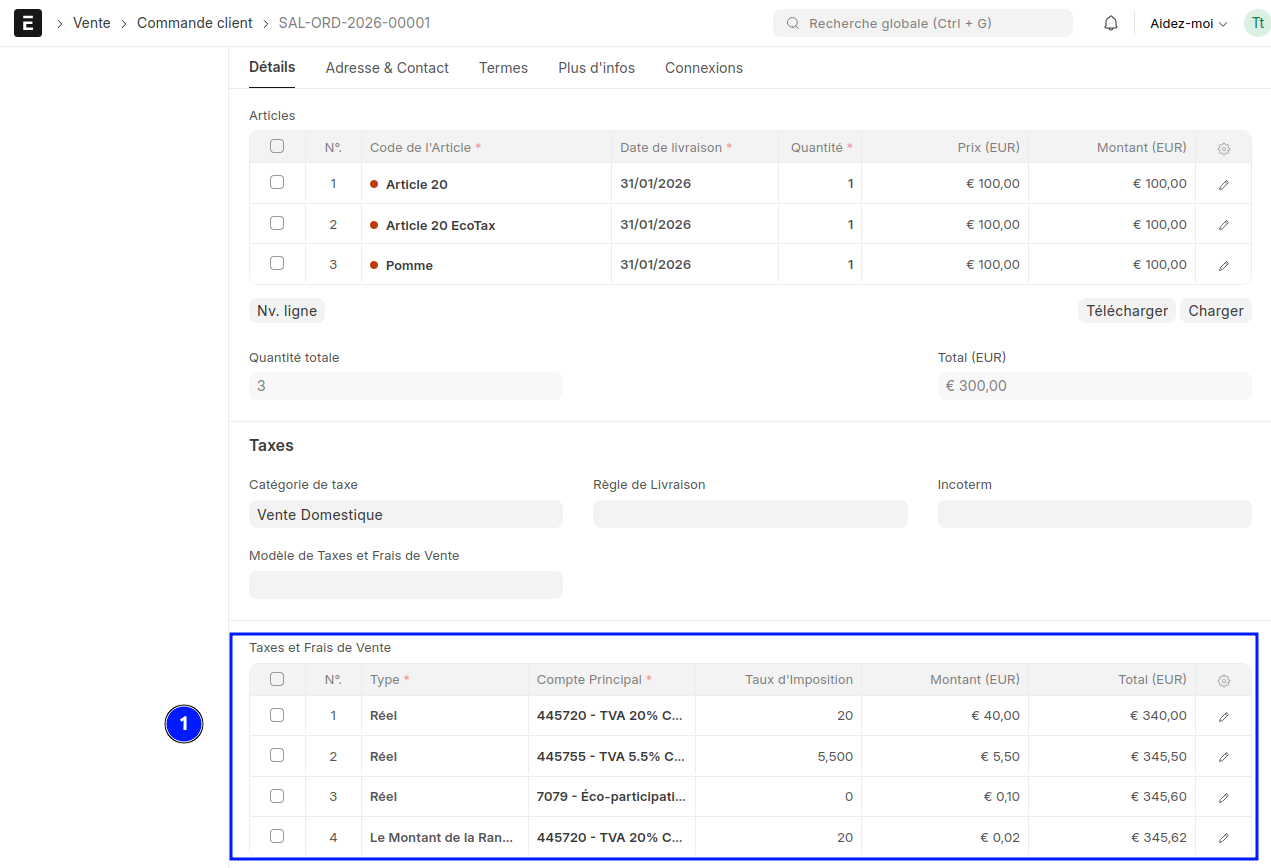
Les articles étant vendus à un client qui a la « catégorie de taxe » : « vente domestique », les montants de TVA sont calculés, conformément à ce qui a été paramétré dans l’onglet Taxe de chaque « article », incluant la TVA sur l'écoparticipation.
Facture d’acompte
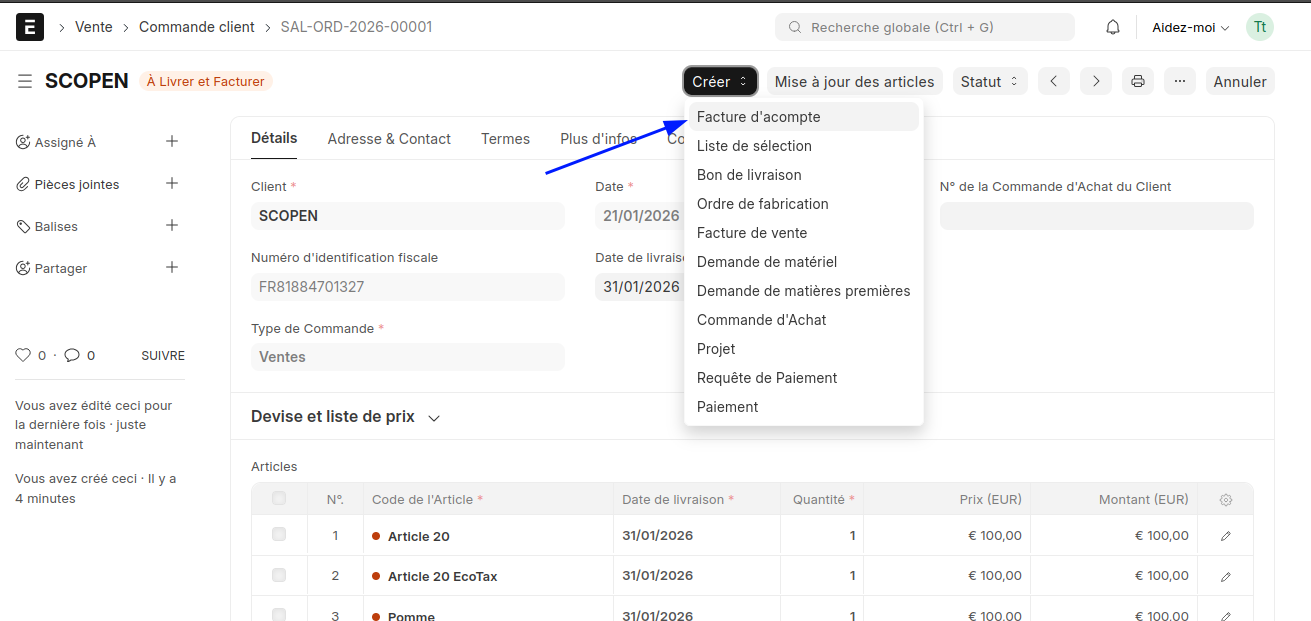
ERPNext France vous permet de créer facilement une facture d’acompte en montant ou en pourcentage.
Prérequis : Créer Article Acompte
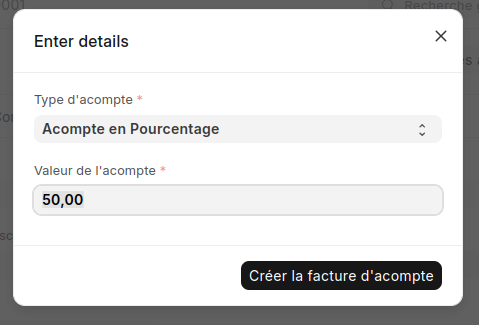
Résultat :
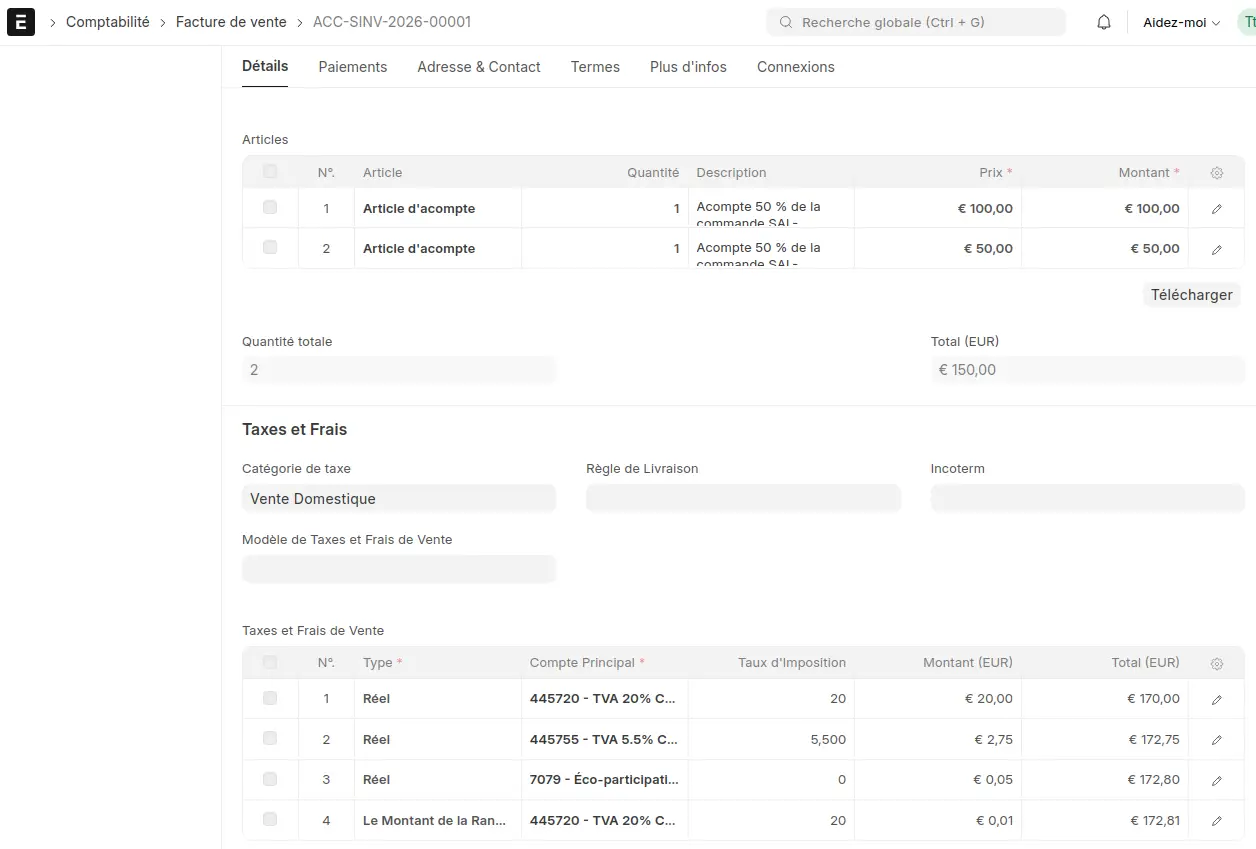
Plusieurs lignes avec l'« article acompte » sont ajoutées dans cette facture, car il y a différents taux de TVA dans la commande client d’origine. ERPNext impose cette mécanique.
Note : L’application ERPNext France change le comportement standard de calcul de taxes et frais de vente (type : « réel », au lieu de « sur le total net ») afin de permettre la prise en compte, finalement, dans le Grand Livre, des montants à déclarer issus de l'écoparticipation et de la gestion des acomptes.
Grand livre :
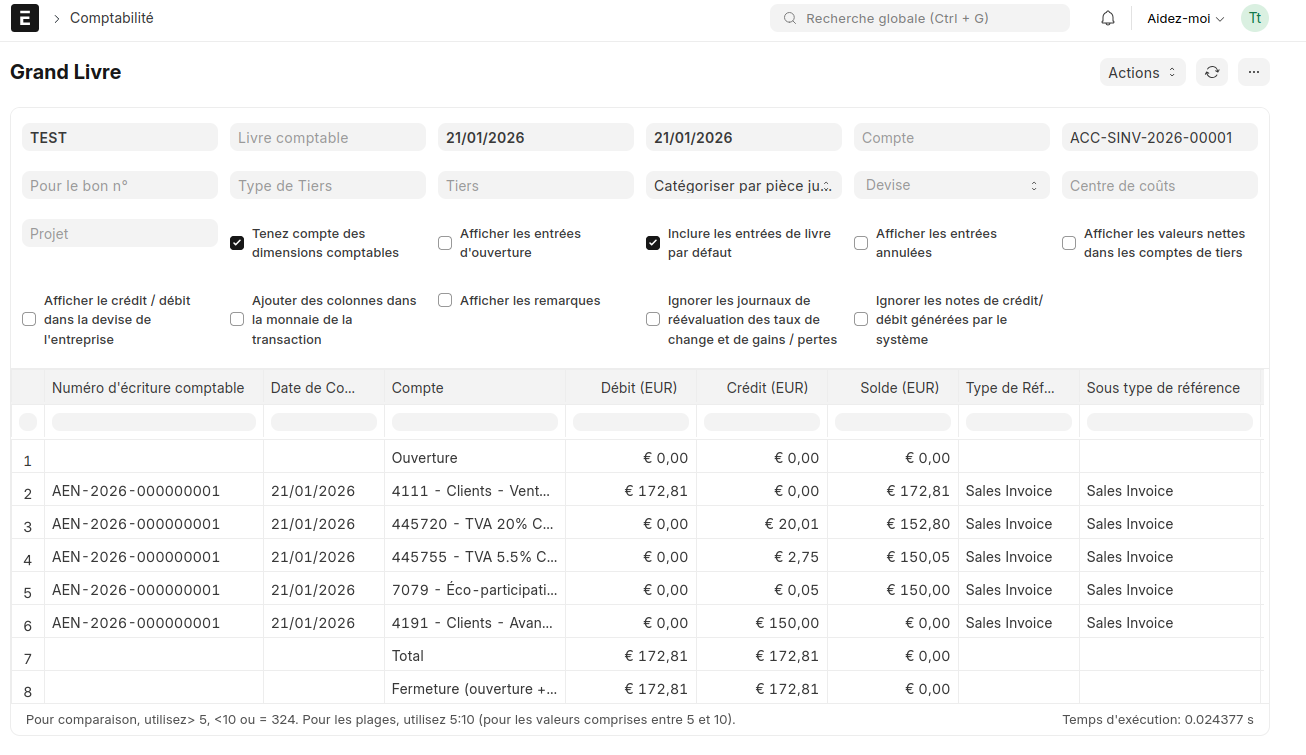
Le compte 4191 est ici au crédit.
La TVA ici est collectée au moment de la validation de la facture d’acompte (conformément à l’option choisie ici : Comptabilisation de la TVA sur les acomptes).
Note : Nous ne documentons pas ici la saisie du « Paiement » sur la facture d’acompte, mais c’est une opération nécessaire pour la suite.
Création de la facture finale depuis la commande
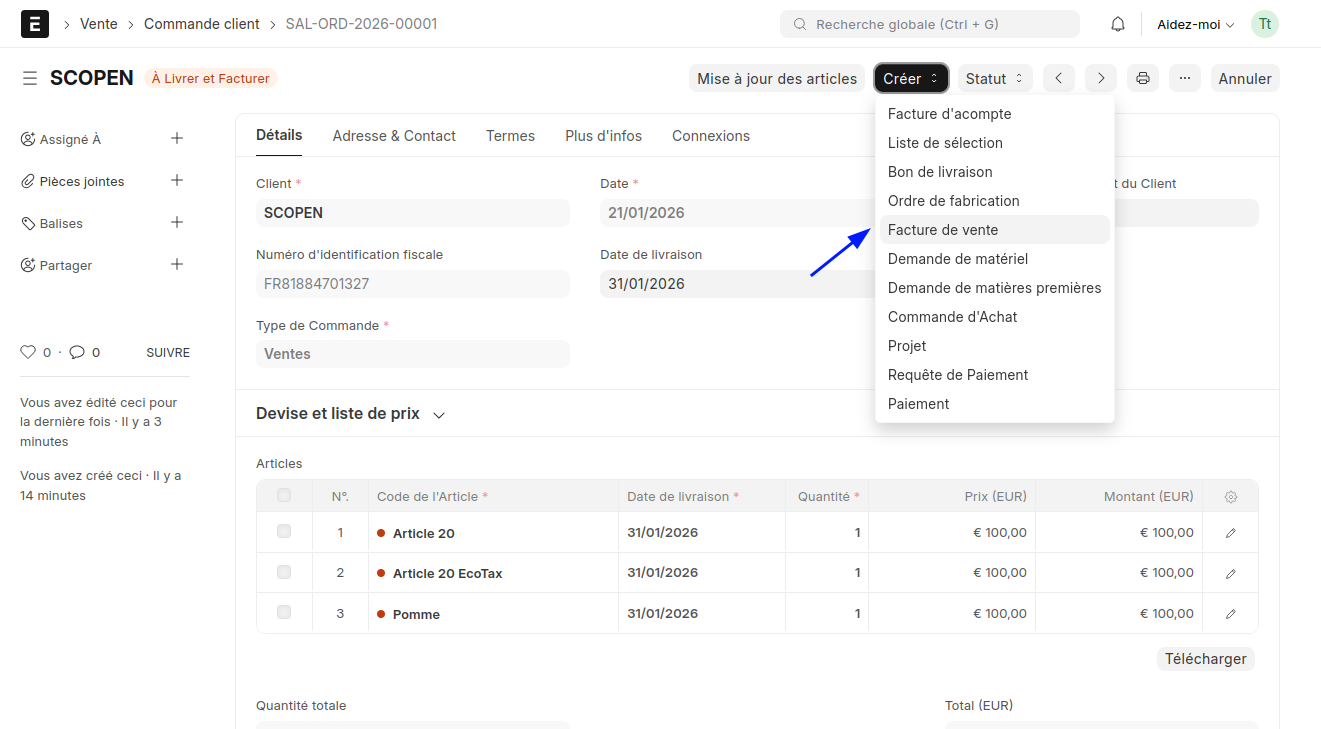
Sur cette facture finale, il faut indiquer le « paiement » reçu de l’acompte.
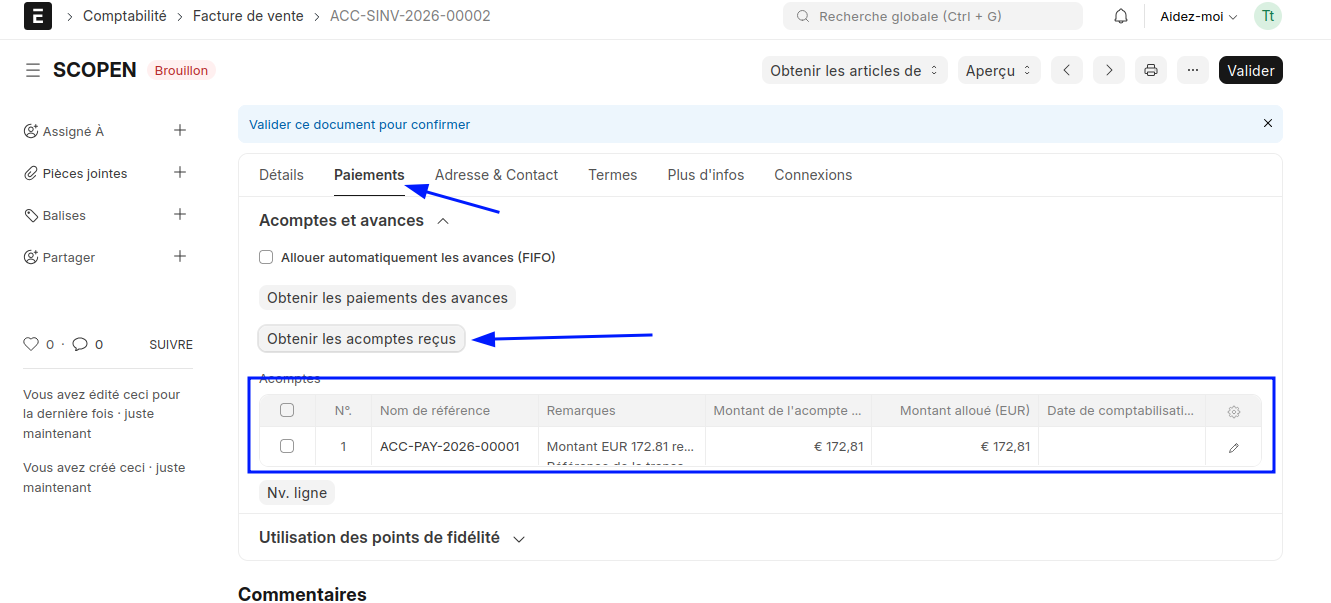
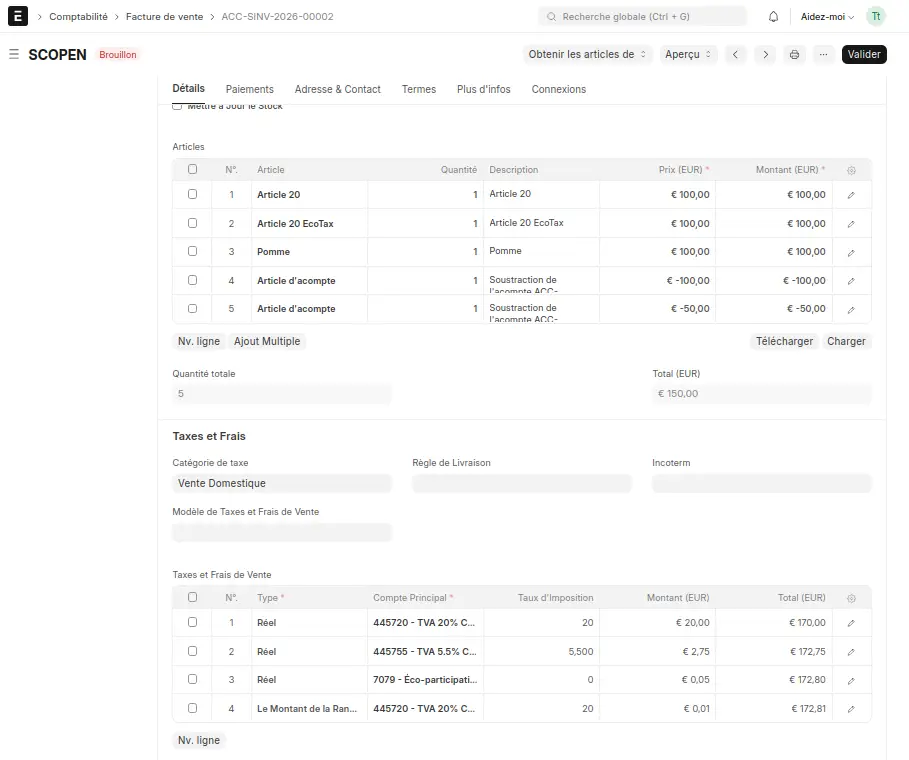
Résultat : l’application ERPNext France ajoute dans cette facture des lignes avec l’article Acompte en montant négatif afin que le calcul de la TVA soit conforme.
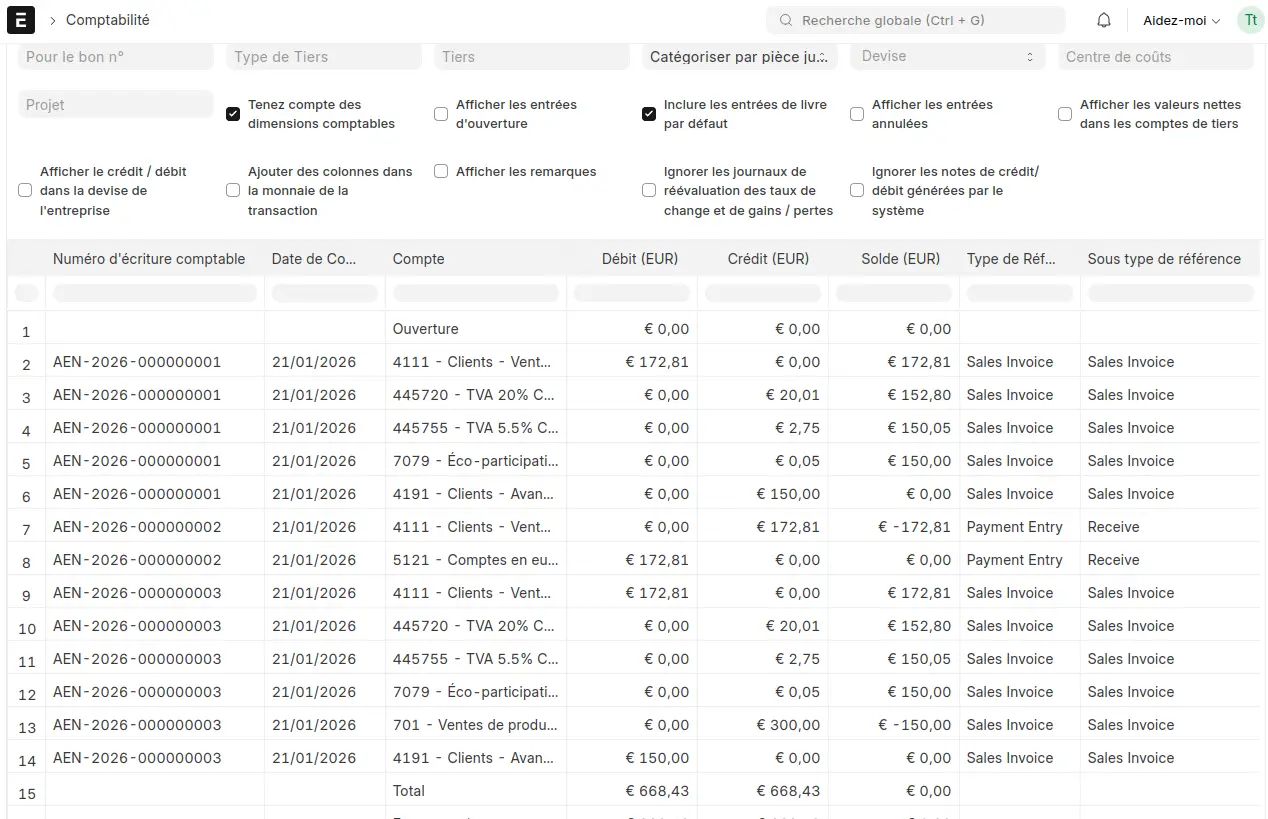
Une portion de la TVA a été collectée sur la facture d’acompte, le reste de la TVA collectée est ici.
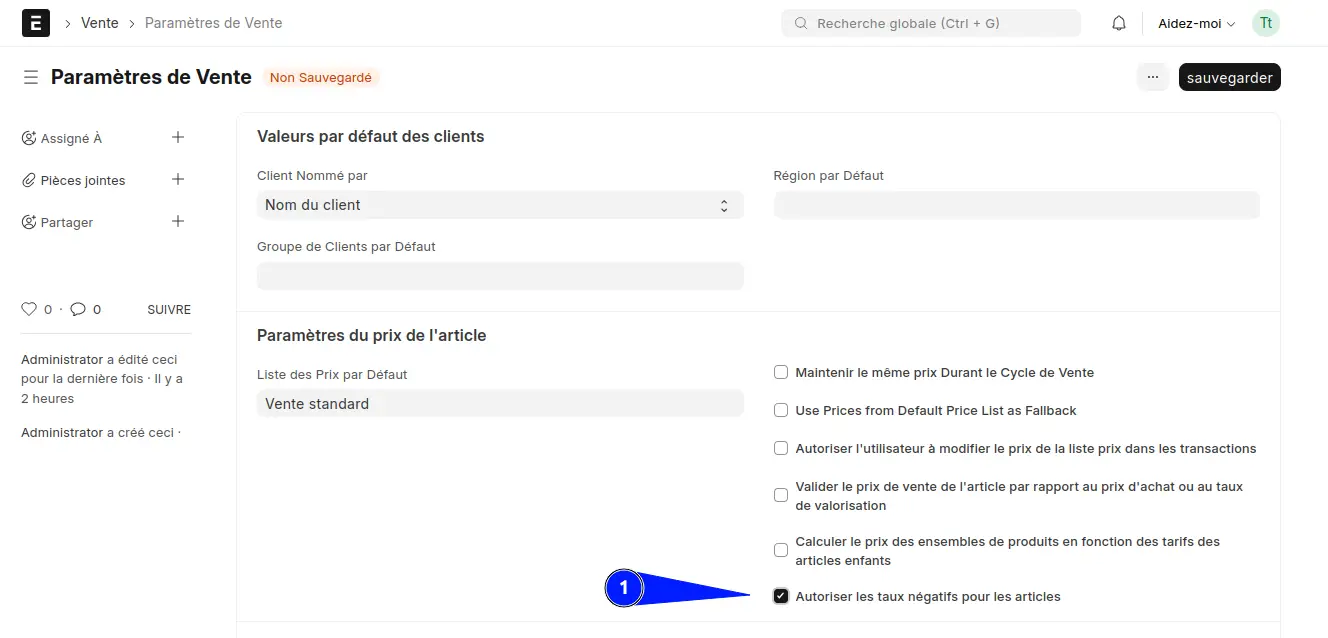
Paramétrage du module vente
Pour permettre la validation de cette facture définitive, avec la déduction du paiement des acomptes reçus, il faut « Autoriser les taux négatifs pour les articles » dans le « paramétrage du module vente »
Paramétrage du module vente
Gestion des modèles de termes de paiement avant facture
Sur les « devis » et « commandes client », l’application ERPNext France change le comportement des termes de paiement.
En effet, lors de la création d’une « commande client », ERPNext, en standard, propose de calculer une date de règlement souhaitée, sur la base « date de facture », or la facture n’est pas encore établie.
Il est possible de créer des « modèles de termes de paiement » avant facture.
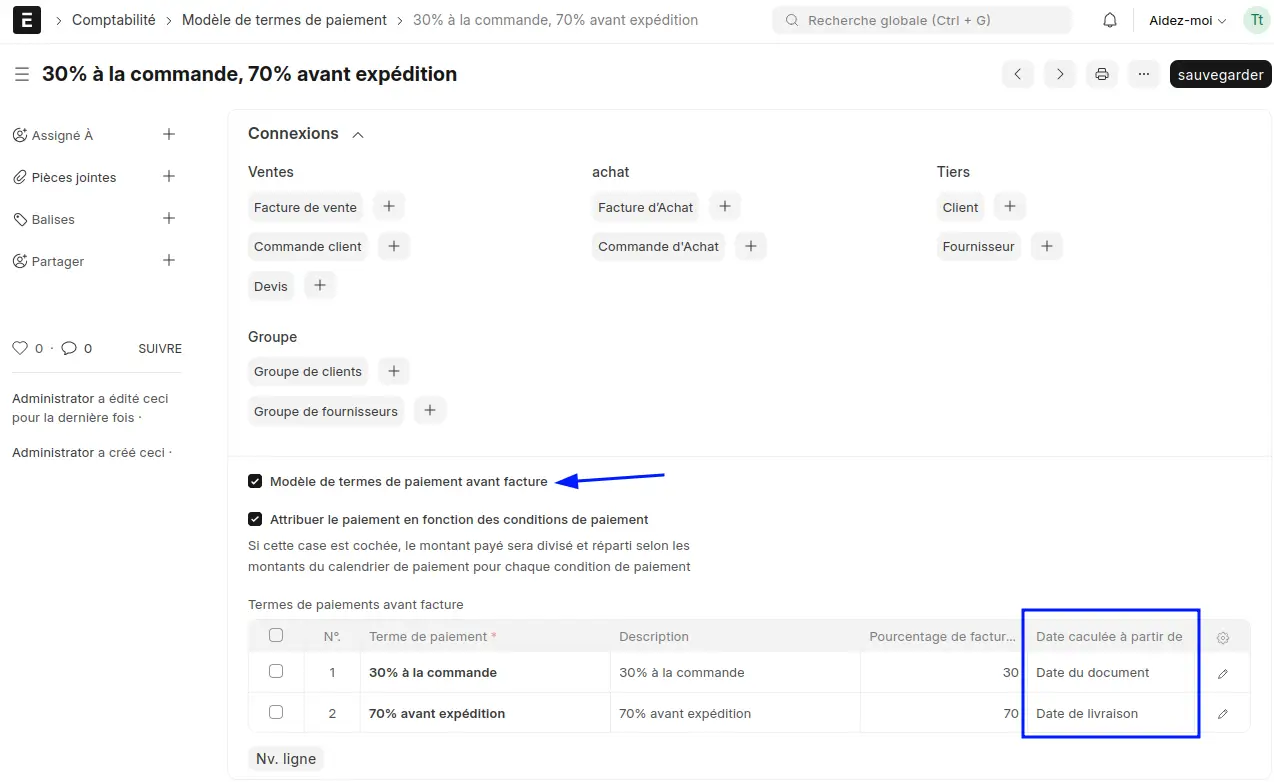
Exemple sur une commande client :
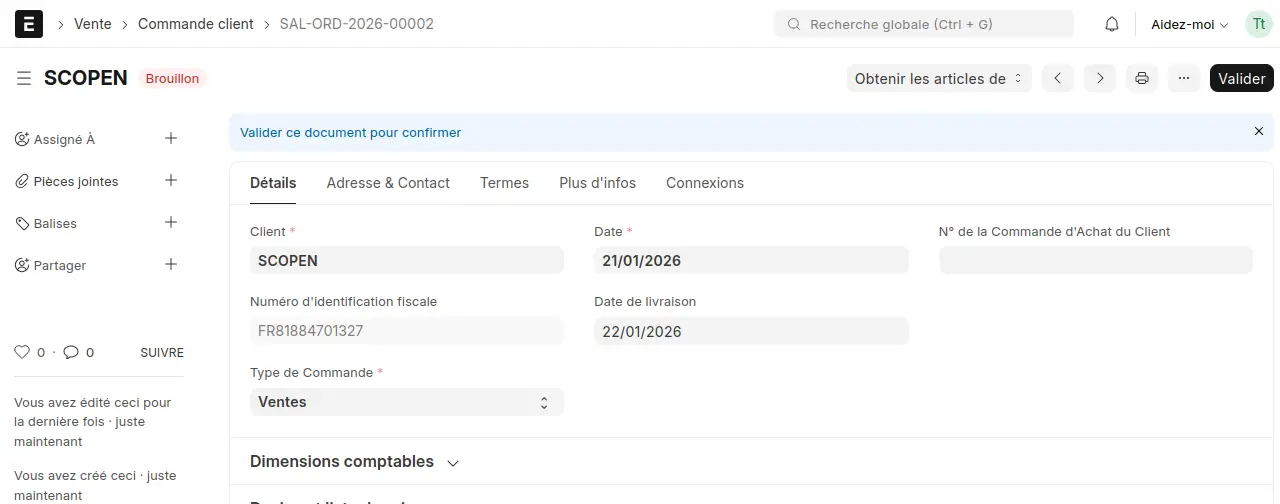
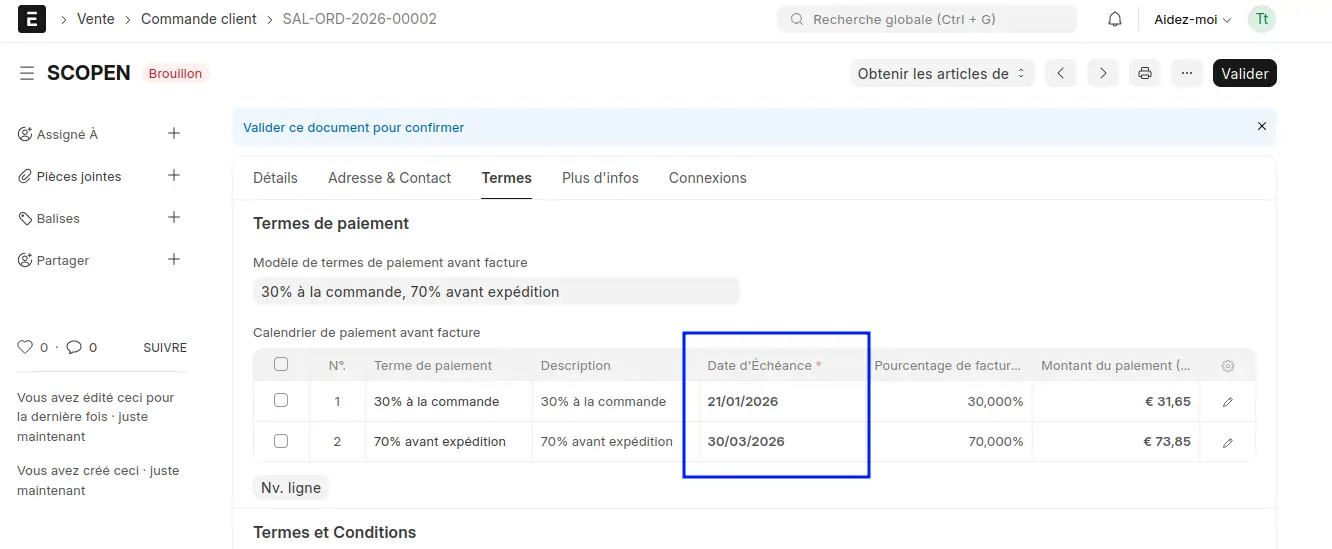
Ceci permet, via le paramétrage d’un « format d'impression », de transmettre en PDF des échéances de paiements souhaitées conformes aux dates de la « commande client ».
Export FEC
Journaux comptables
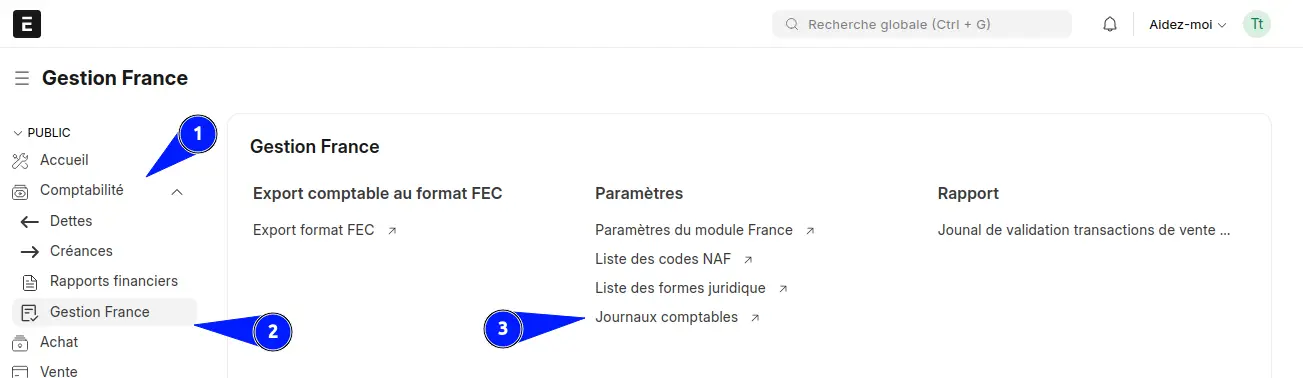
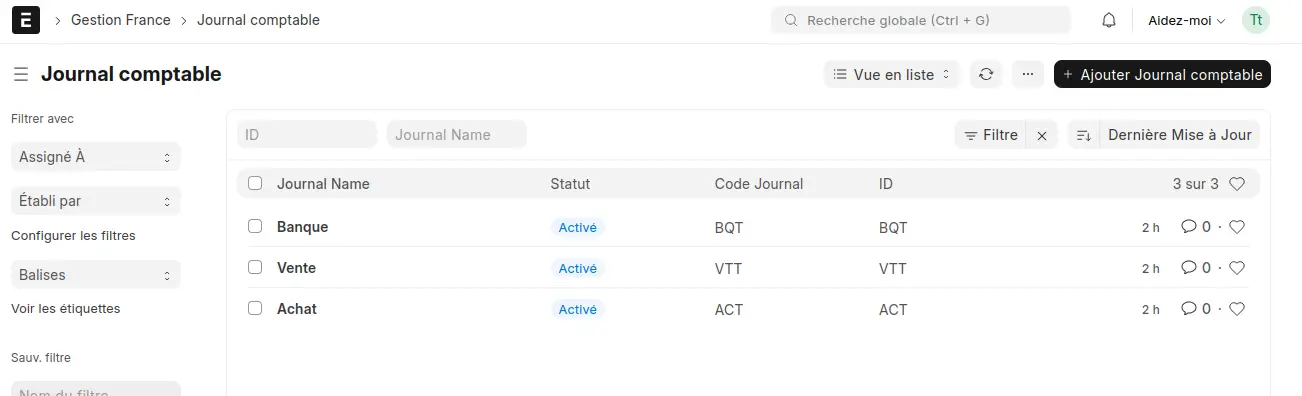
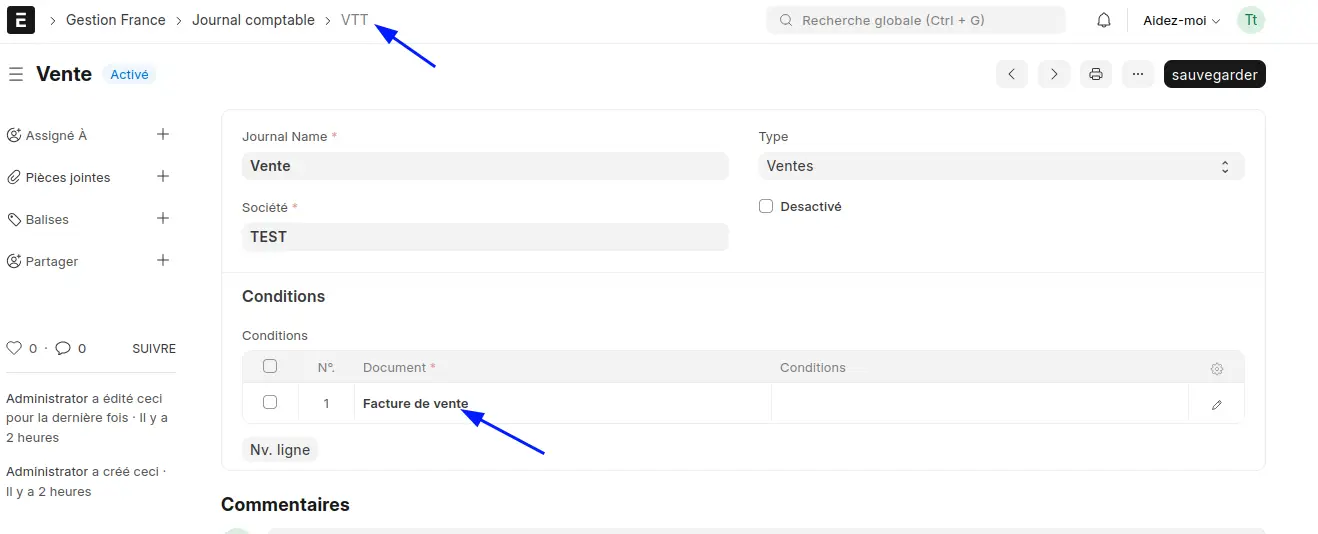
Note : Il vous appartient d’ajuster le paramétrage créé par défaut lors de l’installation initiale.
Export FEC
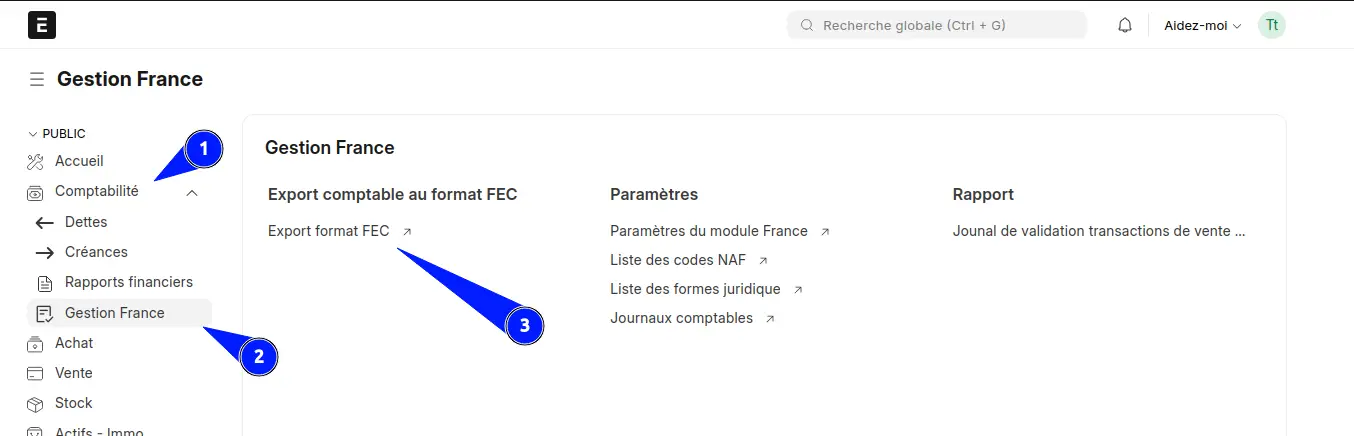
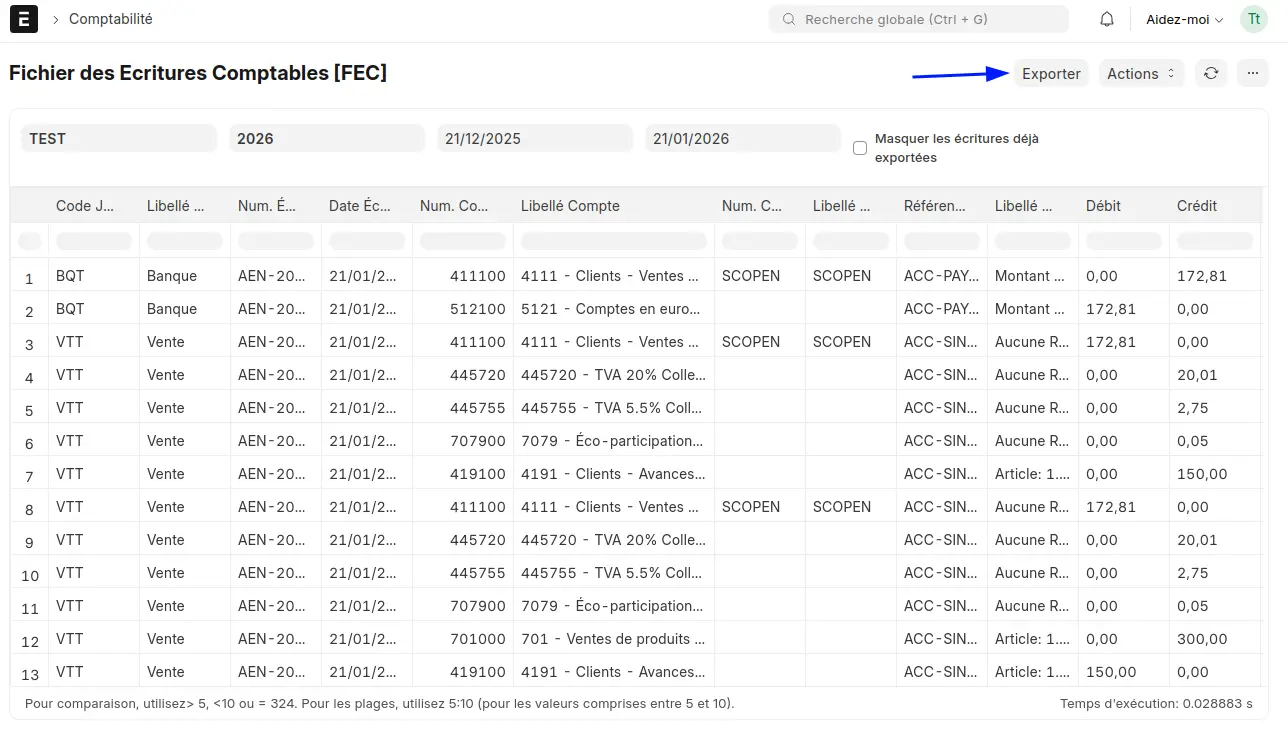
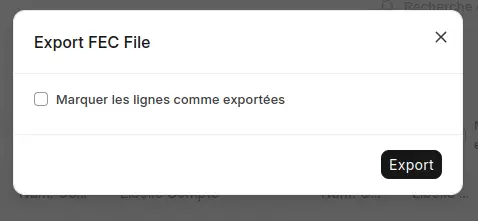
Les éléments du « Grand Livre » exportés seront « marqués » comme exportés afin que lors des prochains exports, ils ne soient pas de nouveau inclus (un filtre est disponible dans Export Format FEC).

Gestion des Mandats SEPA
Le module de gestion des mandats SEPA permet d'automatiser les prélèvements bancaires (Direct Debit) et les virements (Credit Transfer) conformément aux normes SEPA ISO 20022. Il couvre l'ensemble du cycle de vie : création du mandat, génération du fichier XML bancaire (pain.008 ou pain.001), envoi à la banque et rapprochement automatique.
Prérequis
Créer un mandat SEPA
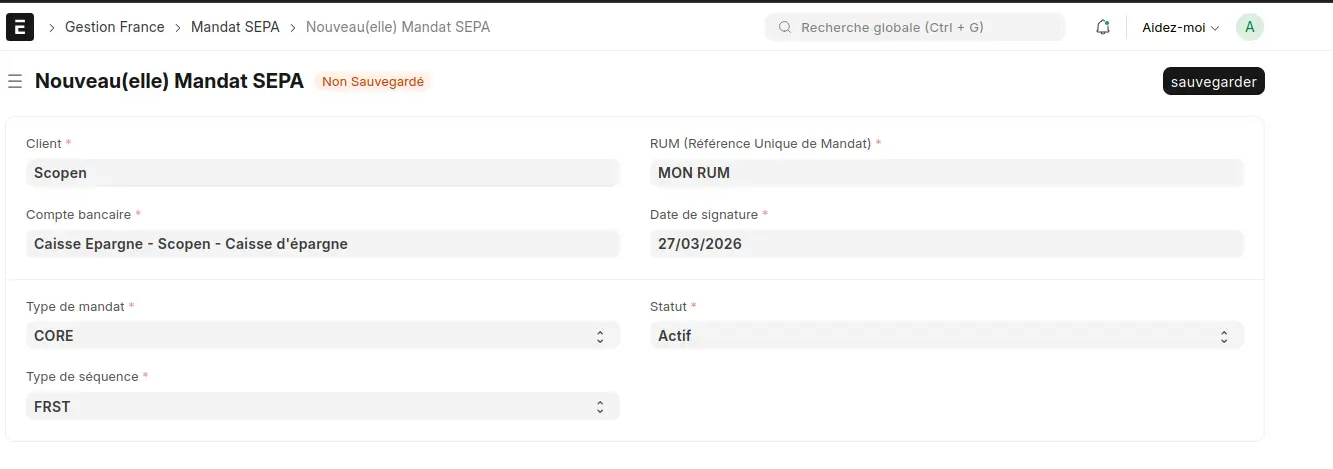
Prélèvement automatique (Direct Debit)
Le prélèvement automatique permet d'encaisser les factures clients via un fichier pain.008 transmis à la banque.
Étape 1 – Ajouter une facture au bordereau
Depuis la fiche d'une Facture de Vente soumise ayant un montant restant dû, cliquez sur le bouton « Ajouter au bordereau SEPA ». Le système vérifie que le client possède un mandat actif et ajoute automatiquement la facture à un bordereau de débit en cours (ou en crée un nouveau avec une date d'exécution à J+2).
Pour traiter plusieurs factures en une fois, utilisez l'action groupée « Générer lignes de bordereau » depuis la liste des Factures de Vente après avoir sélectionné les factures souhaitées.

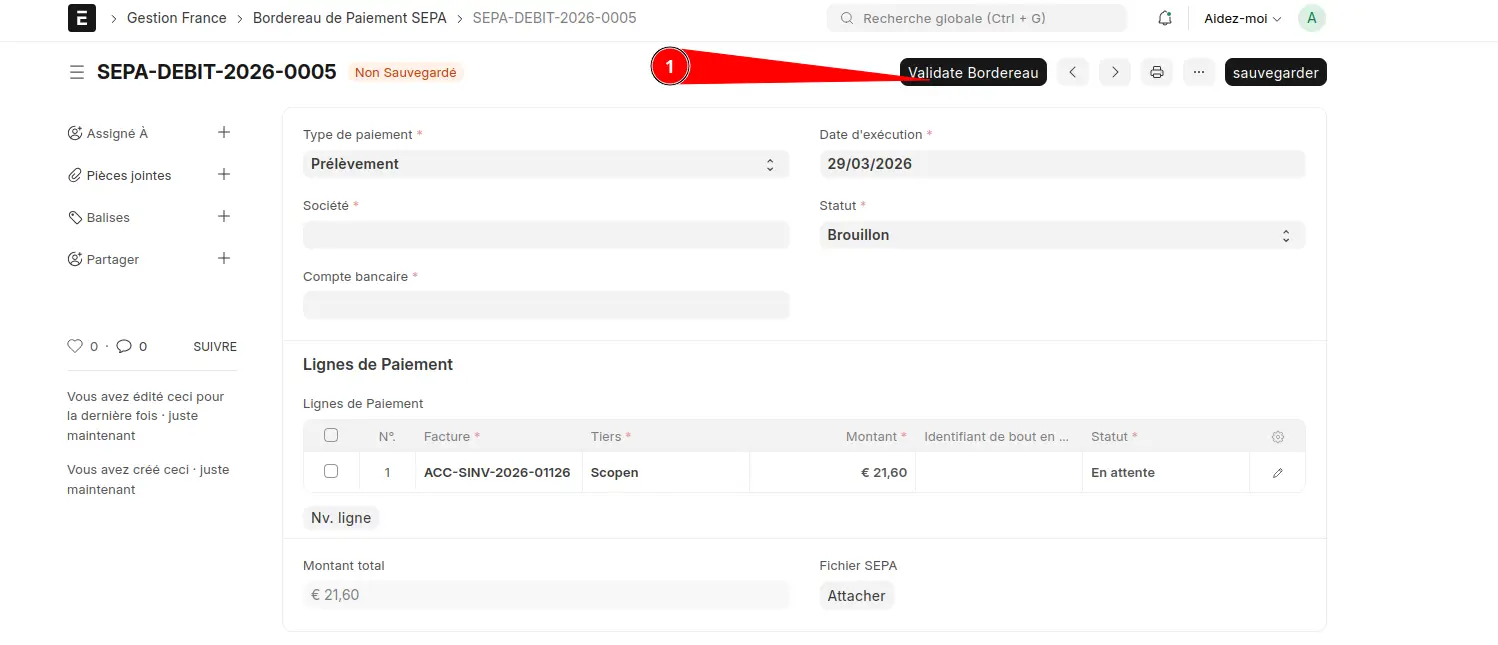
Étape 3 – Générer et envoyer le fichier SEPA
Cliquez sur « Générer le fichier SEPA » pour produire le fichier XML pain.008 (ISO 20022). Le fichier est joint au bordereau et son statut passe à « Exporté ». Téléchargez le fichier via « Télécharger le fichier SEPA » et transmettez-le à votre banque. Cliquez ensuite sur « Marquer comme envoyé » pour passer le statut à « Envoyé ».
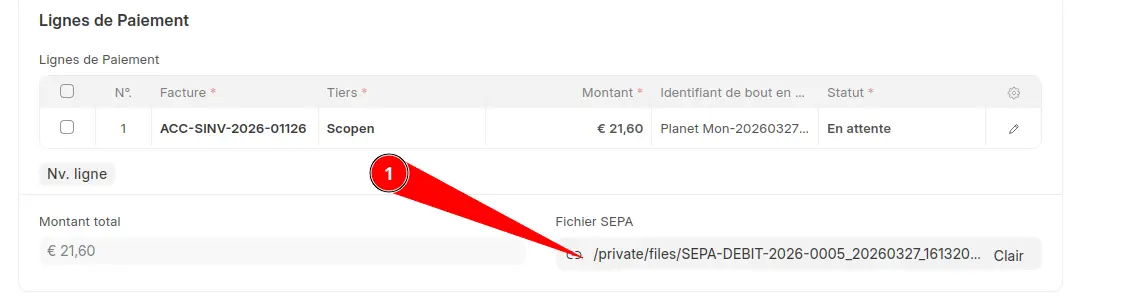
Virement SEPA (Credit Transfer)
Le virement SEPA permet de payer les factures fournisseurs via un fichier pain.001.
Depuis la fiche d'une facture d'achat soumise ayant un montant restant dû, cliquez sur « Ajouter au bordereau SEPA ». Le système vérifie que le fournisseur possède un compte bancaire par défaut et ajoute la facture à un bordereau de crédit. Le processus de validation et de génération de fichier est identique au prélèvement (fichier pain.001 au lieu de pain.008).
Rapprochement bancaire SEPA
Gestion des rejets
Si la banque rejette un ou plusieurs paiements, passez la ligne concernée en statut « Rejeté ». Une écriture de paiement est créée puis immédiatement annulée (à des fins de traçabilité). Le bordereau passe en statut « Rejets partiels ». La facture correspondante reste impayée et peut être ajoutée à un nouveau bordereau pour une nouvelle tentative.