Documentation ERPNext France

Préambule

L’application ERPNext France, actuellement proposée par Scopen, a pour objectif d’ajouter des fonctionnalités facilitant l’utilisation d’ERPNext pour une entreprise française.

Les éléments présentés dans cette documentation peuvent être soumis à modification.

Première connexion
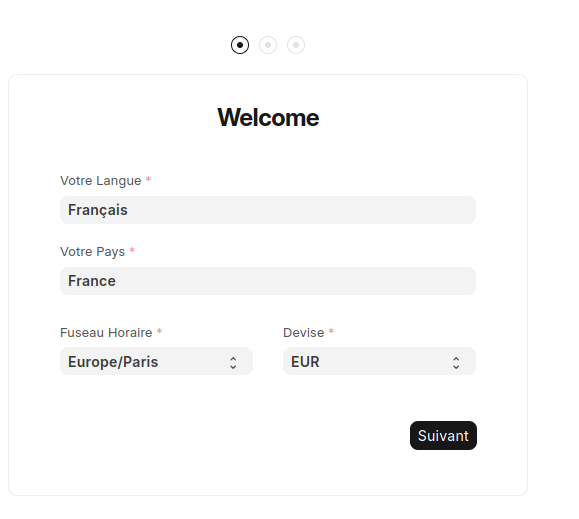
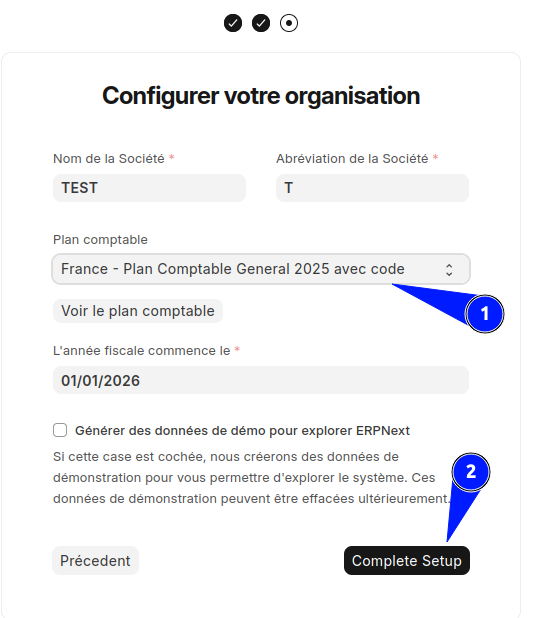
Écran de configuration initiale d'ERPNext avec sélection de la langue et du fuseau horaire. Configuration de l'entreprise dans ERPNext avec sélection du plan comptable français 2025.

Il est important ici de choisir le « France - Plan comptable 2025 avec code » pour assurer une configuration rapide de votre ERPNext.

Application ERPNext France
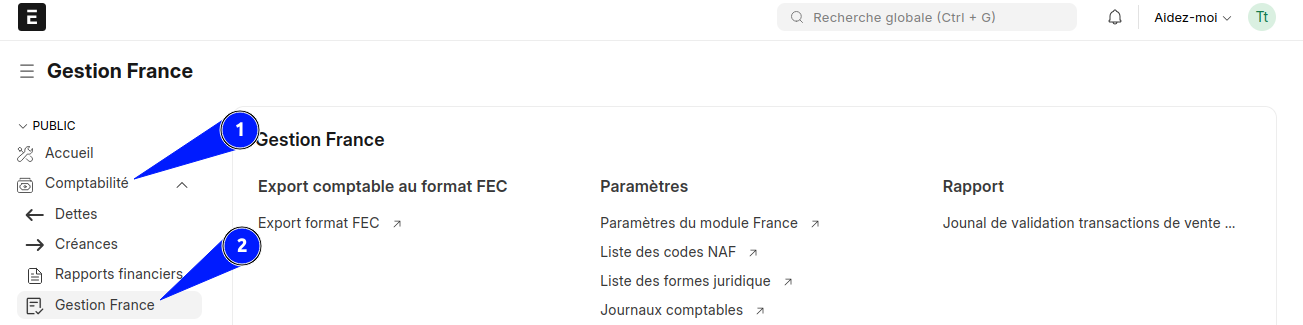
Interface du module Gestion France dans ERPNext listant les fonctionnalités d'export FEC et les paramètres.

Avec l’application ERPNext France, vous pouvez réaliser :

  • Export FEC depuis le Grand Livre d’ERPNext

    • Pour cela, il vous faudra paramétrer les « Journaux comptables » au préalable

  • La gestion de condition de règlement « avant factures »

  • Faciliter la création de clients et fournisseurs depuis les informations du registre des sociétés référencées par l’État français (API proposée par l’INSEE / API Sirene)

    • Afin d’obtenir une clef API qui vous permet d’utiliser cette fonctionnalité : https://portail-api.insee.fr

    • Les « listes des codes NAF » et « listes de forme juridiques » sont fournies avec l’application ERPNext France et conformes (au 21 janvier 2026) au référentiel de l’INSEE.

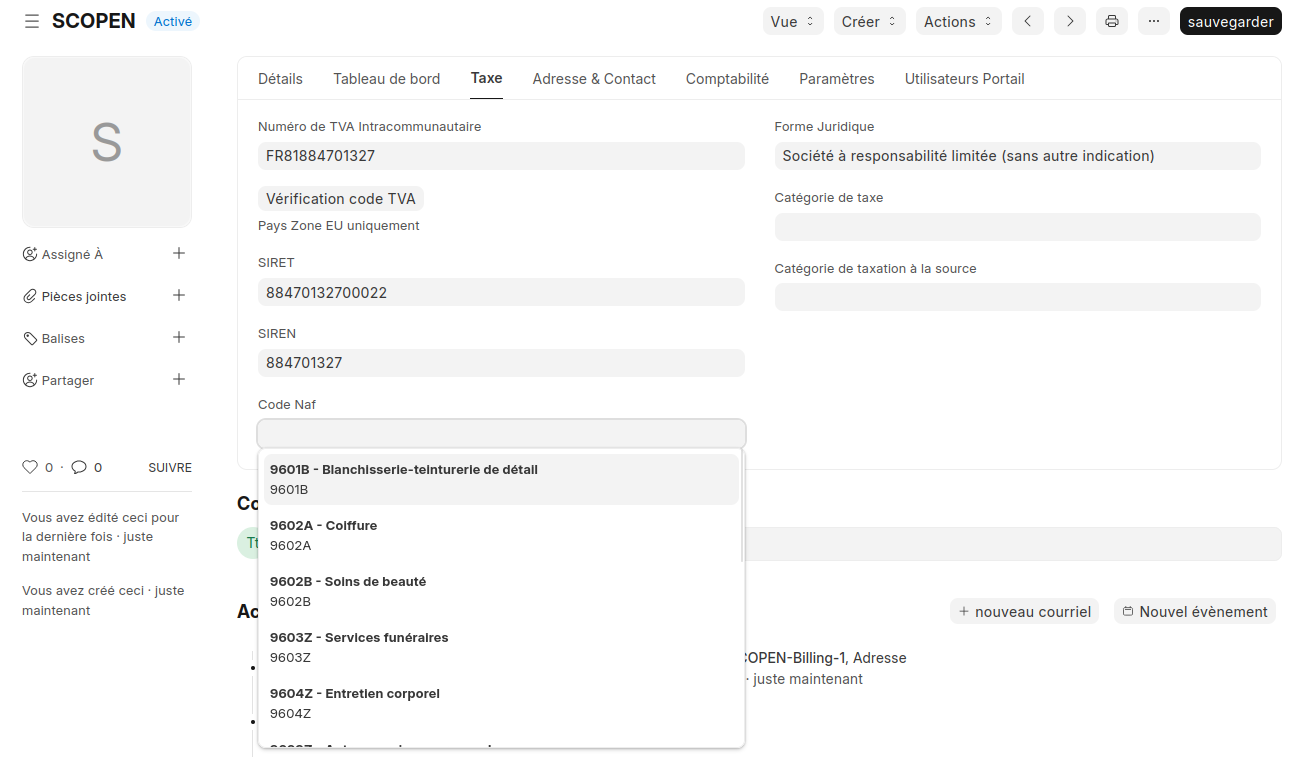
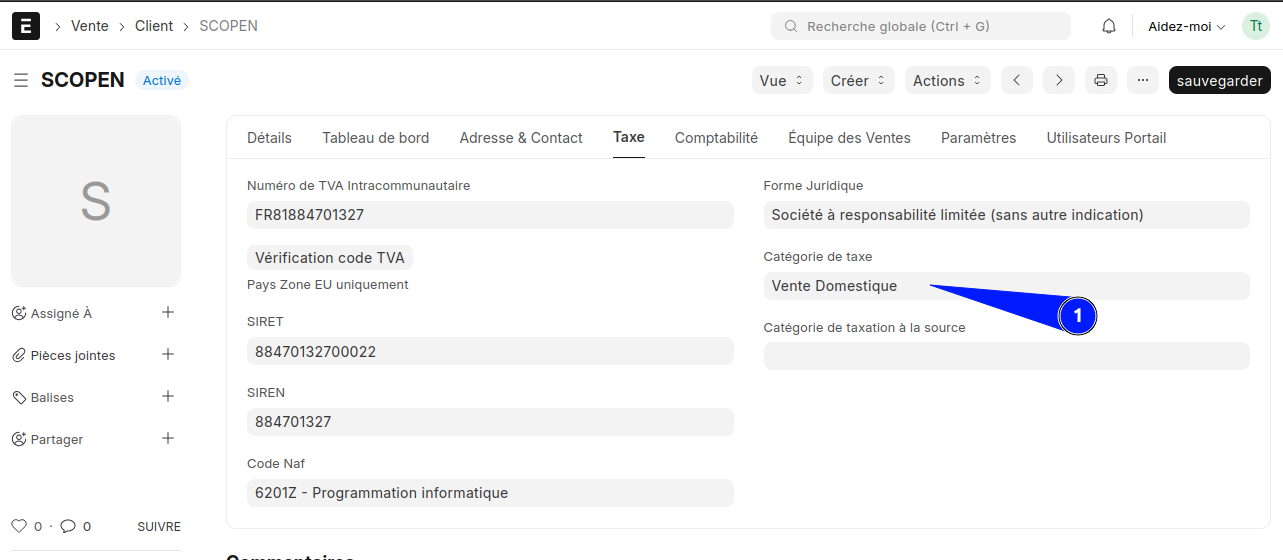
    • Sur l’onglet « Taxe » des « Clients » et « Fournisseurs », des champs sont ajoutés pour saisir ces informations.

Onglet Taxe d'une fiche client ERPNext affichant les champs dédiés aux codes NAF et à la forme juridique française.

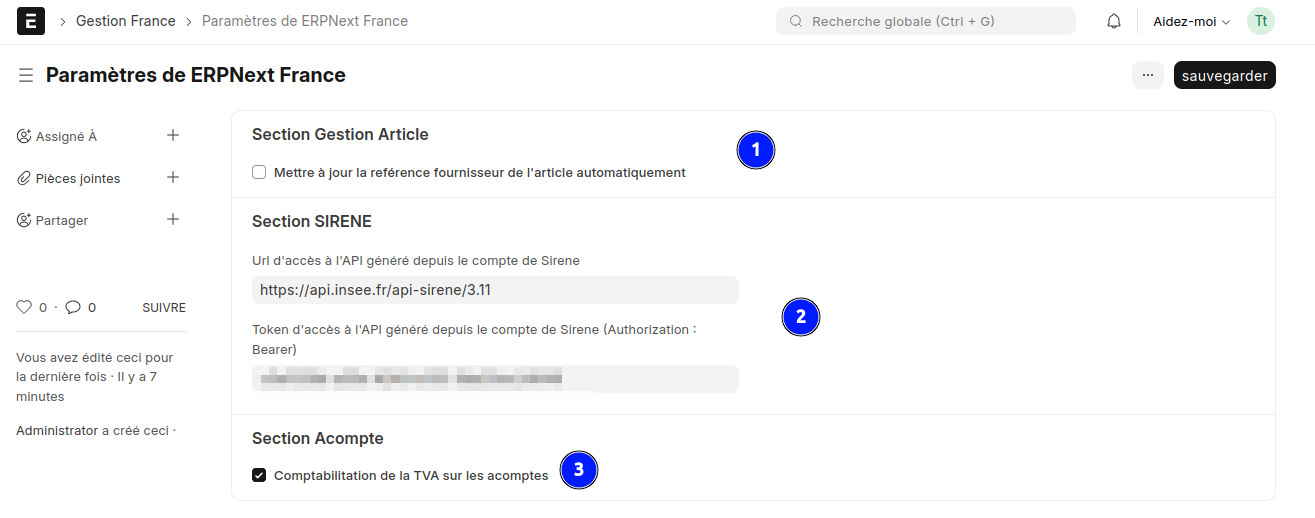
Paramètres de ERPNext France

Interface des paramètres de l'application ERPNext France avec configuration de l'API SIRENE et de la TVA sur acomptes.

Mettre à jour la référence fournisseur de l'article automatiquement

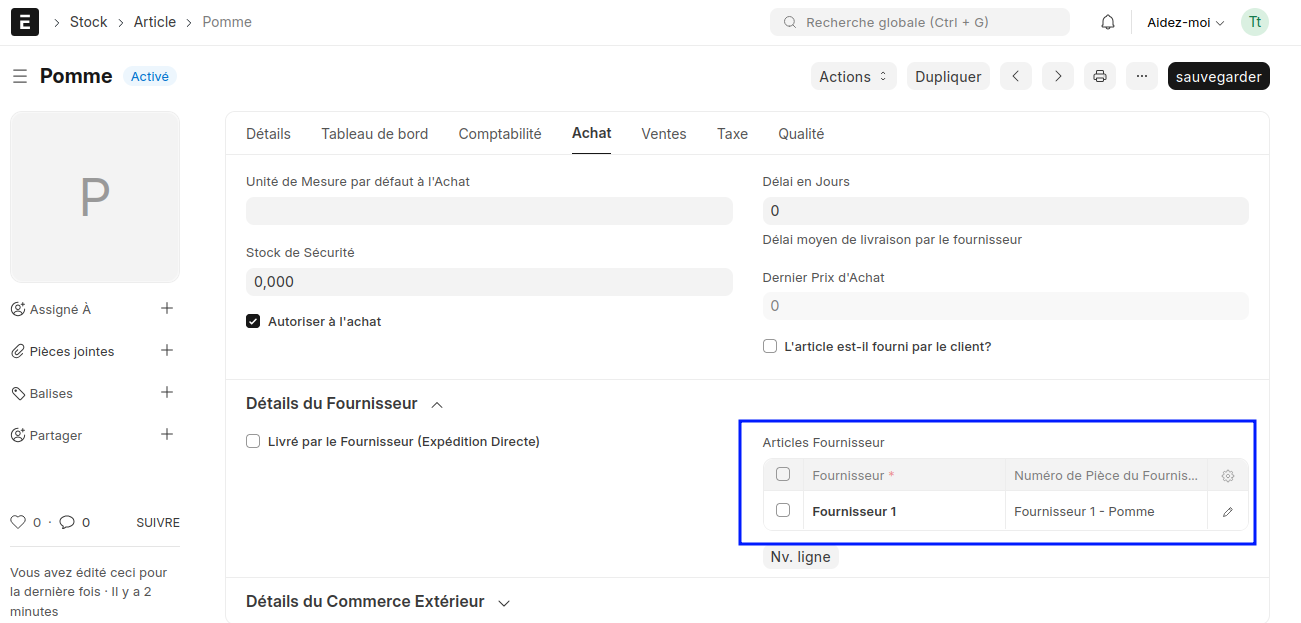
Cette fonctionnalité permet, lors de la sauvegarde d’un « prix d'article » qui est spécifique à un fournisseur, de mettre à jour la référence fournisseur de l’article.
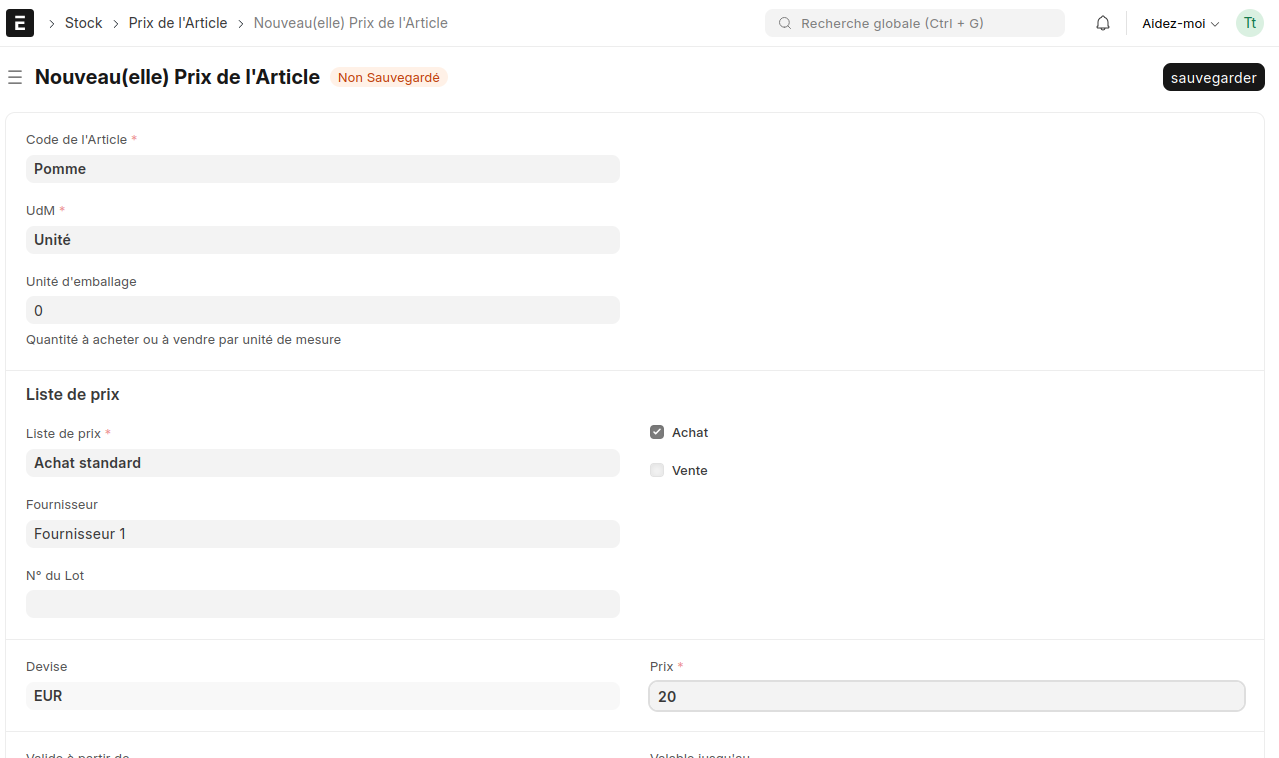
Formulaire de création d'un nouveau prix d'article fournisseur dans le module stock d'ERPNext. Détails d'une fiche article ERPNext illustrant la mise à jour automatique de la référence fournisseur.

SIRENE

Afin d’obtenir une clef API qui vous permet d’utiliser cette fonctionnalité : https://portail-api.insee.fr

Une fois configuré, ceci permet depuis la liste des « Clients » ou « Fournisseurs » de créer facilement une entreprise française enregistrée au registre du commerce SIRENE proposée par l’INSEE.

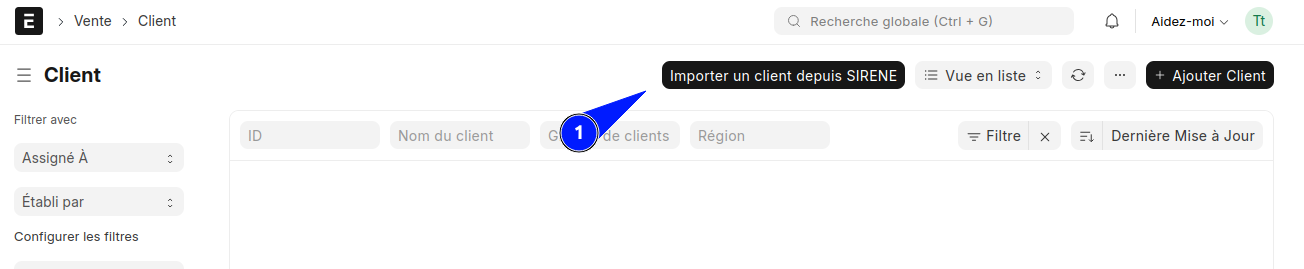
Bouton d'importation de client depuis l'API SIRENE situé dans la vue liste des clients d'ERPNext.

Exemple avec « Client » :

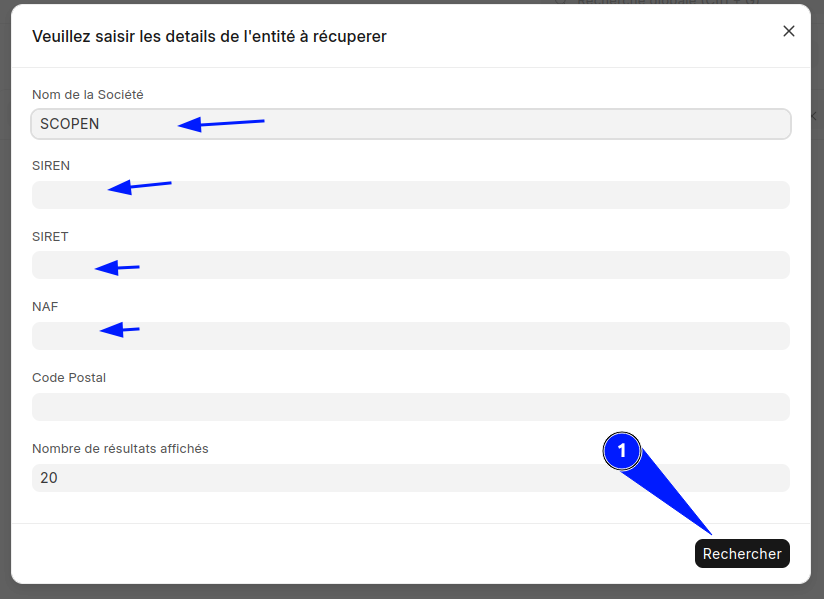
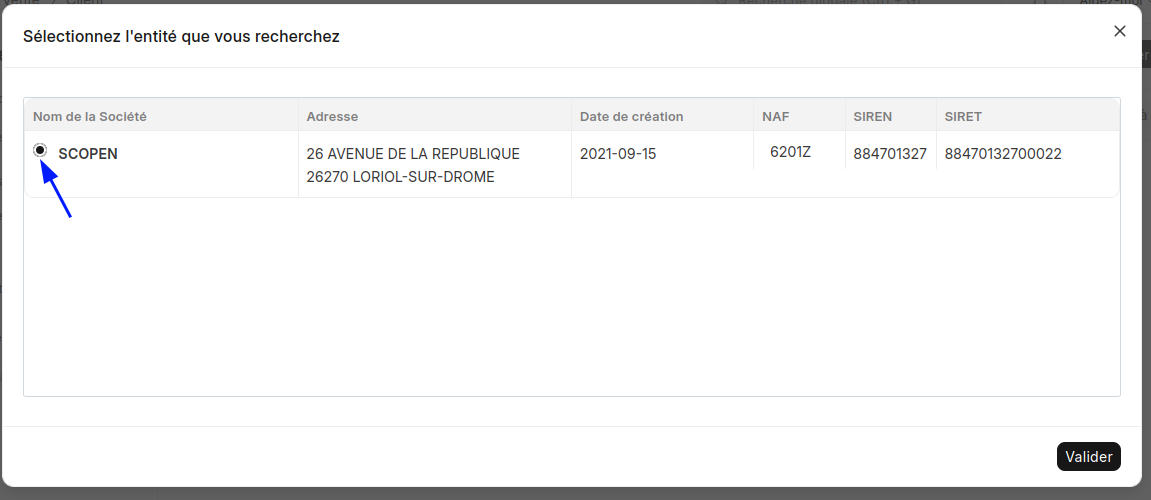
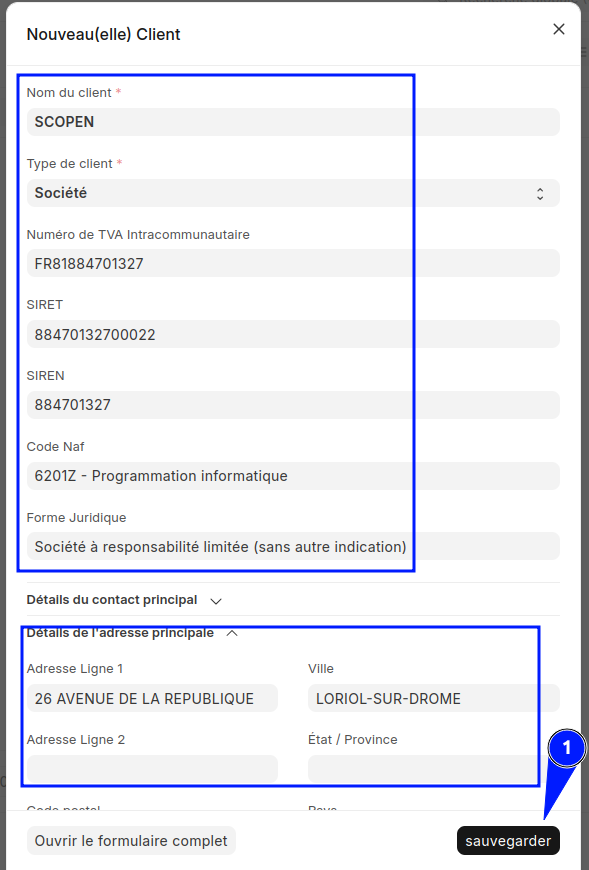
Boîte de dialogue ERPNext pour la recherche et l'importation de données d'entreprise via l'API SIRENE de l'INSEE. Boîte de dialogue ERPNext pour la recherche et l'importation de données d'entreprise via l'API SIRENE de l'INSEE. Formulaire de création de client ERPNext prérempli automatiquement avec les données légales issues de SIRENE (SIRET, NAF).

Résultat :

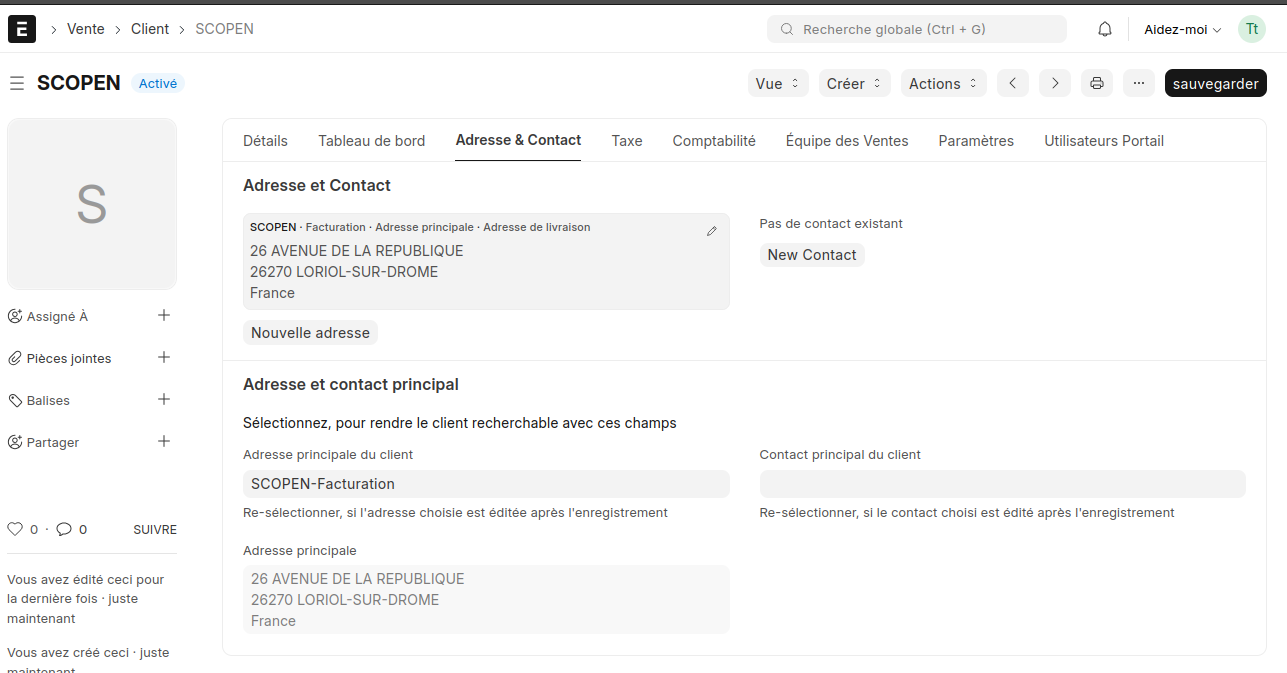
Détails d'une fiche article ERPNext illustrant le remplissage automatique de l’adresse via l’API SIRENE de l’INSEE. Configuration de la catégorie de taxe pour la vente domestique sur une fiche client dans l’application ERPNext France.

Note : Il vous appartient de sélectionner la « catégorie de taxe » qui sera utilisée pour déterminer les « modèles de taxe d'article » à appliquer.

Comptabilisation de la TVA sur les acomptes

Cette option permet, lors de la validation de « facture de vente » ou « facture d’achat » de type « acomptes », d’enregistrer dans le « Grand Livre » d’ERPNext la TVA collectée ou déductible sur ces factures.

Bien que les régimes de déclaration TVA pour une entreprise française dépendent de la nature des achats ou des ventes, avec le module ERPNext France, c'est une configuration générale à toutes les factures (cf. BIC/BNC, déclaration de TVA sur encaissement, sur émission de factures, …).

Configuration rapide de la société

Ces actions sont possibles afin de faciliter un déploiement rapide, mais il vous appartient de vérifier que la configuration déployée correspond à votre usage.
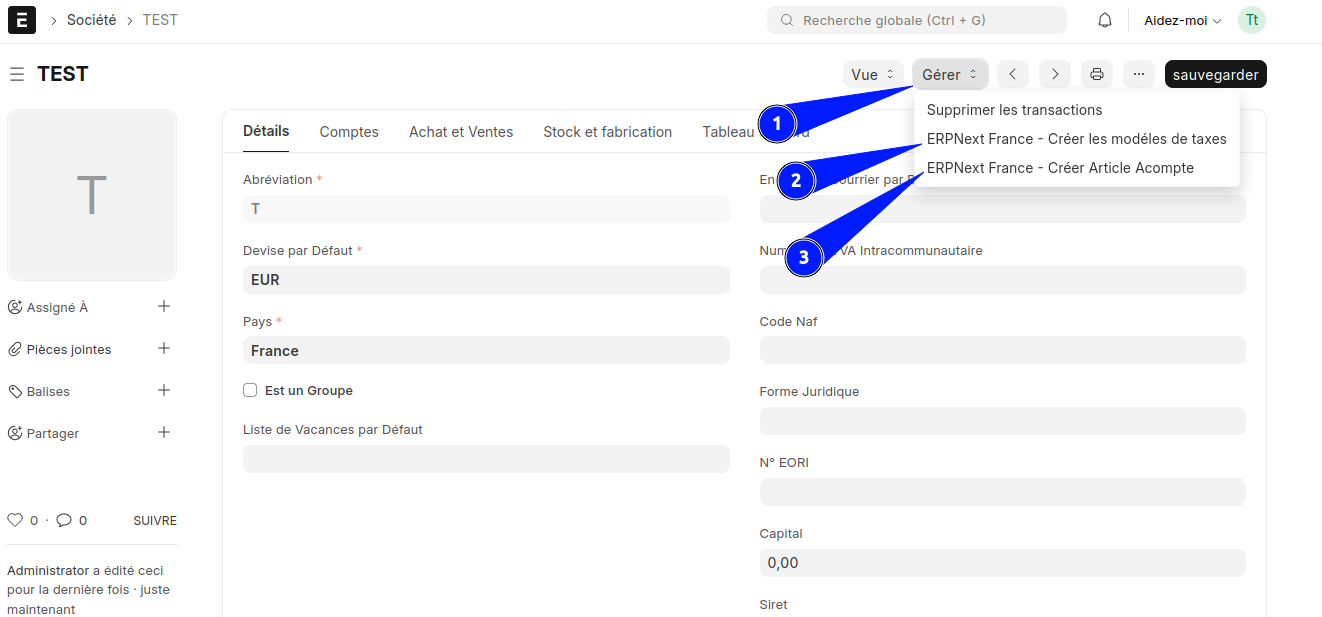
Menu d'actions rapides sur la fiche société ERPNext pour générer les modèles de taxes et l'article d'acompte.

Créer les modèles de taxes

Notez que si vous n’avez pas choisi « France - Plan Comptable Général 2025 avec code » lors de l'installation, cette action ne sera pas fonctionnelle.

Afin de gérer correctement la TVA dans ERPNext, il est souhaitable, pour une entreprise française, d’utiliser les fonctionnalités de « modèle de taxe d'article ».

Les « modèles de taxes et frais de vente » et « modèles de taxe et frais d'achat » ne conviendront pas, car en France, nous pouvons avoir plusieurs taux de TVA possibles dans une facture.

Même si votre activité n’est concernée, actuellement, que par un seul taux de TVA, cela reste la solution à privilégier pour vous assurer un paramétrage évolutif dans ERPNext.

Message de succès confirmant la création automatique des modèles de taxes d'articles dans ERPNext.

Cette action a pour résultat la création des modèles de taxe d'article les plus communément utilisés et elle utilise les comptes comptables qui ont été créés lors du choix du plan comptable «France - Plan Comptable Général 2025 avec code » lors de l’installation initiale.
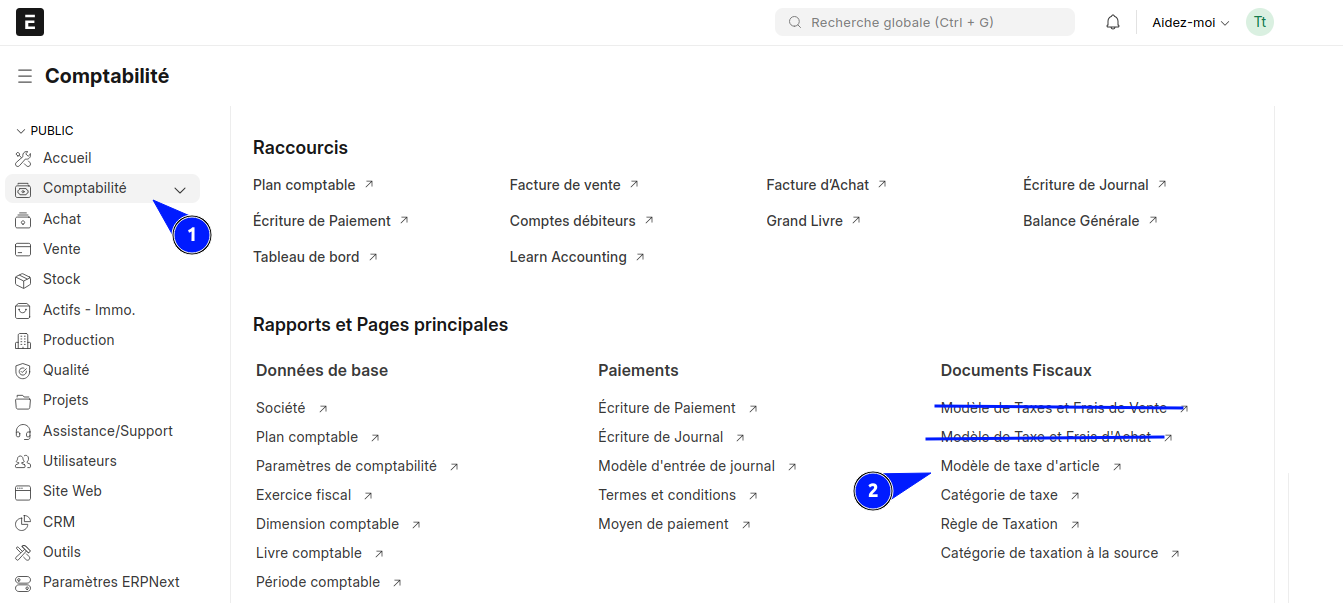
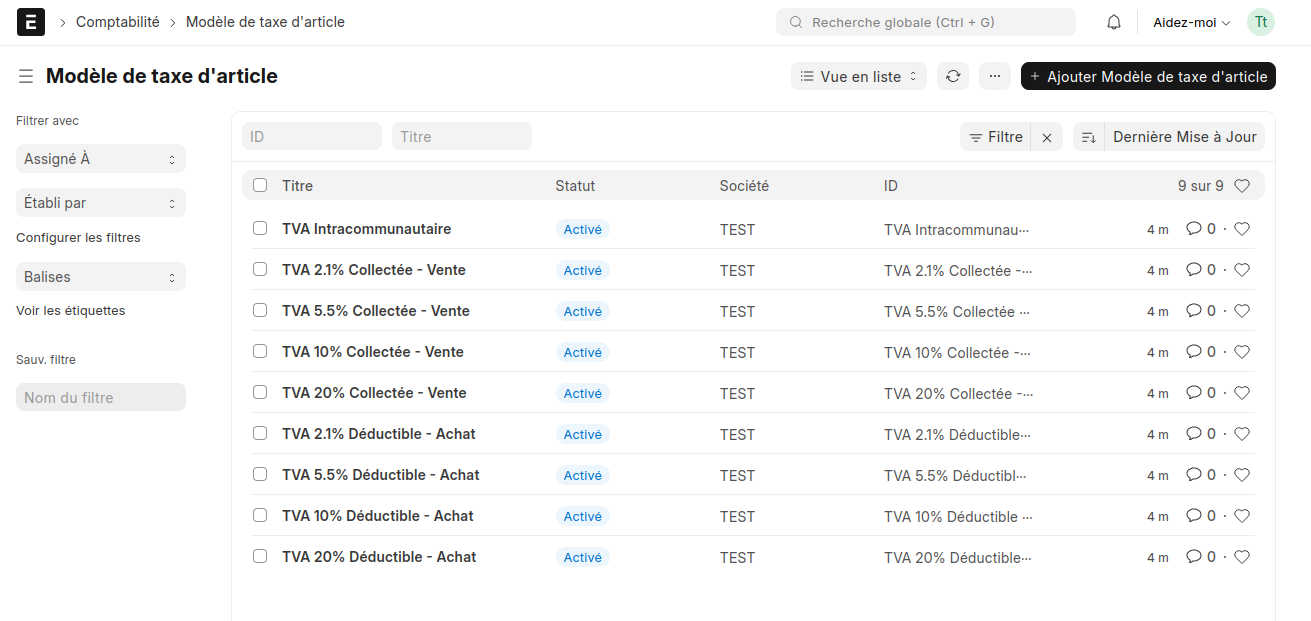
Tableau de bord du module comptabilité ERPNext mettant en évidence l'accès aux modèles de taxes d'articles. Liste des modèles de taxes d'articles préconfigurés pour la TVA française (20%, 5.5%, etc.) dans l’application ERPNext France.

Exemple :
TVA 20% Collectée – Vente
Code comptable : 445720.
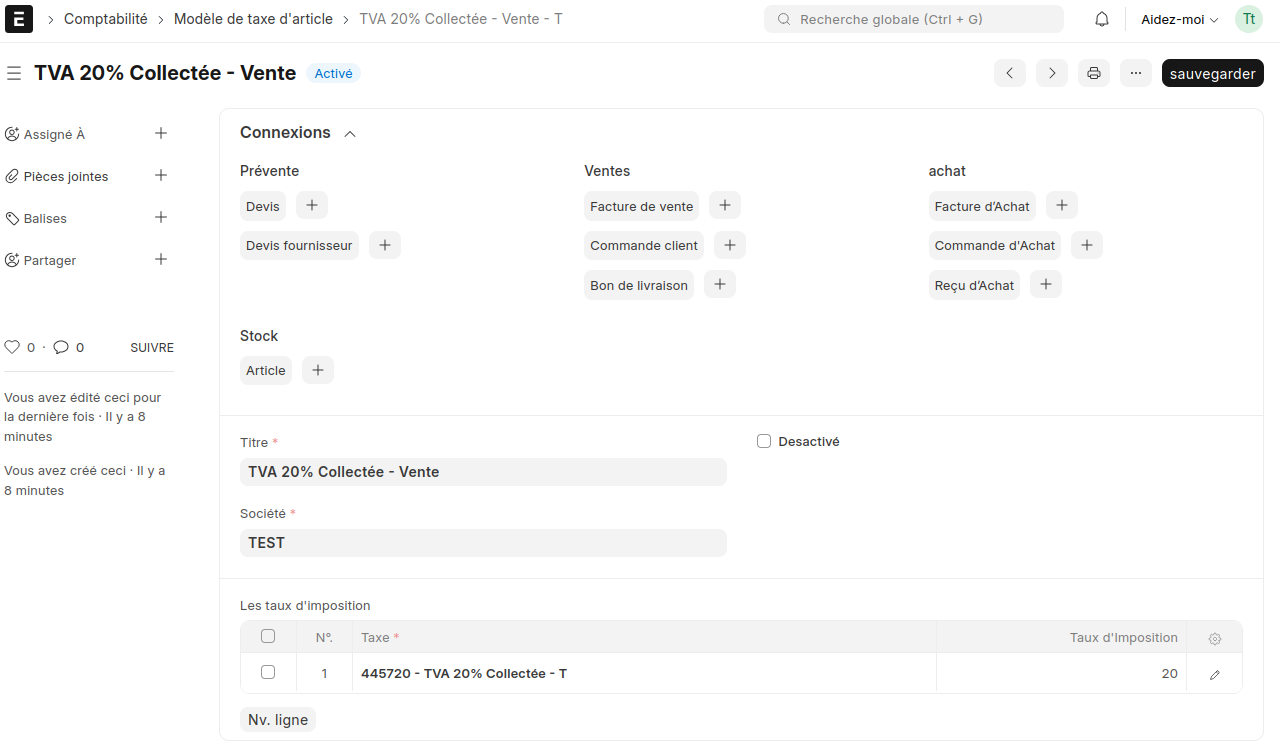
Paramétrage détaillé du modèle de taxe d'article pour la TVA française collectée à 20% dans l’application ERPNext France.

Il vous appartient d’ajuster les « comptes comptables » créés et les « modèles de taxe d'article » en fonction de votre activité.
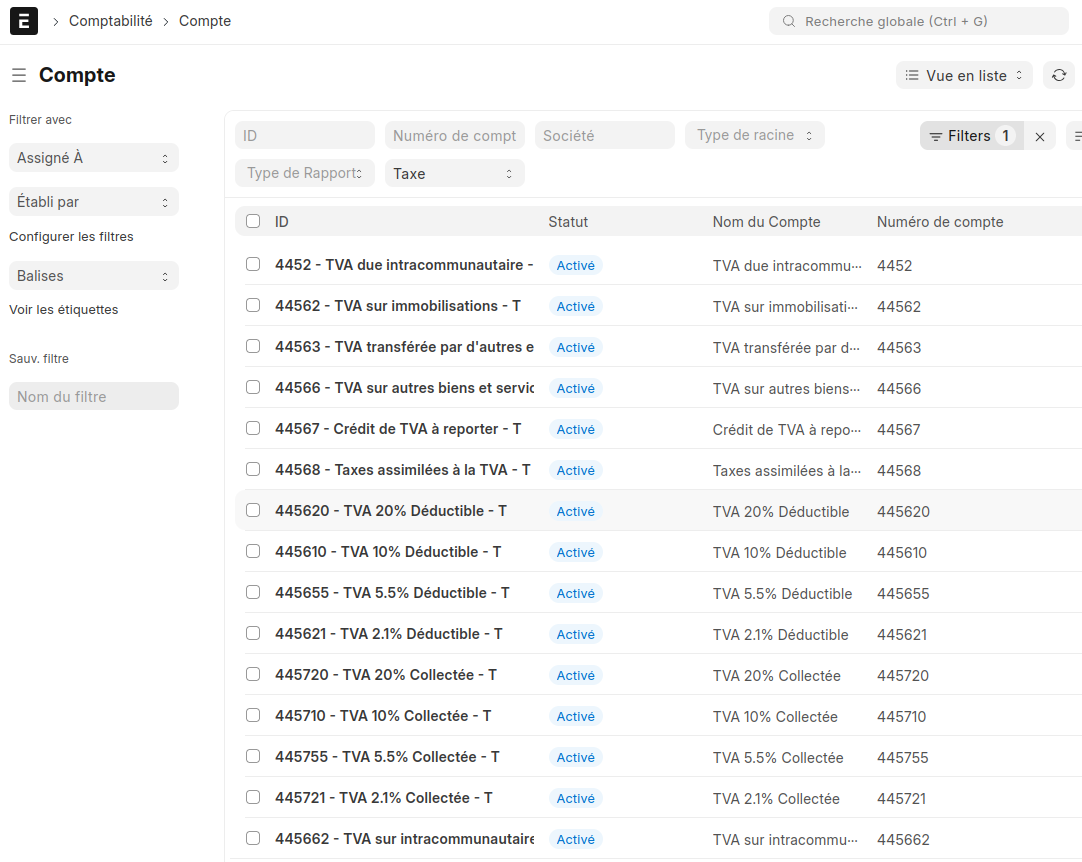
Vue en liste du plan comptable ERPNext filtrée sur les comptes de TVA française.

Créer Article Acompte

Cette action vous permet de créer facilement l' « article » qui sera utilisé pour créer les factures d’acomptes depuis les « commandes client ».
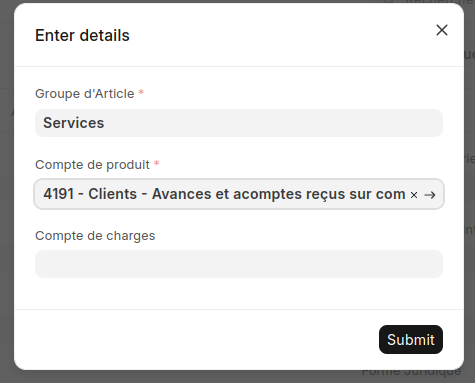
Fenêtre de configuration rapide pour lier un compte de produit à l'article d'acompte dans ERPNext.

Résultat :

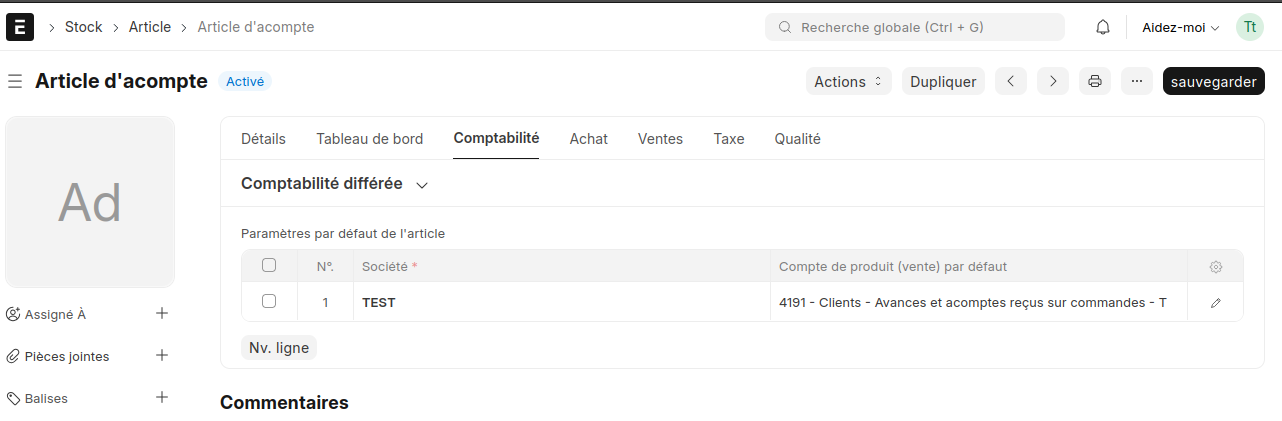
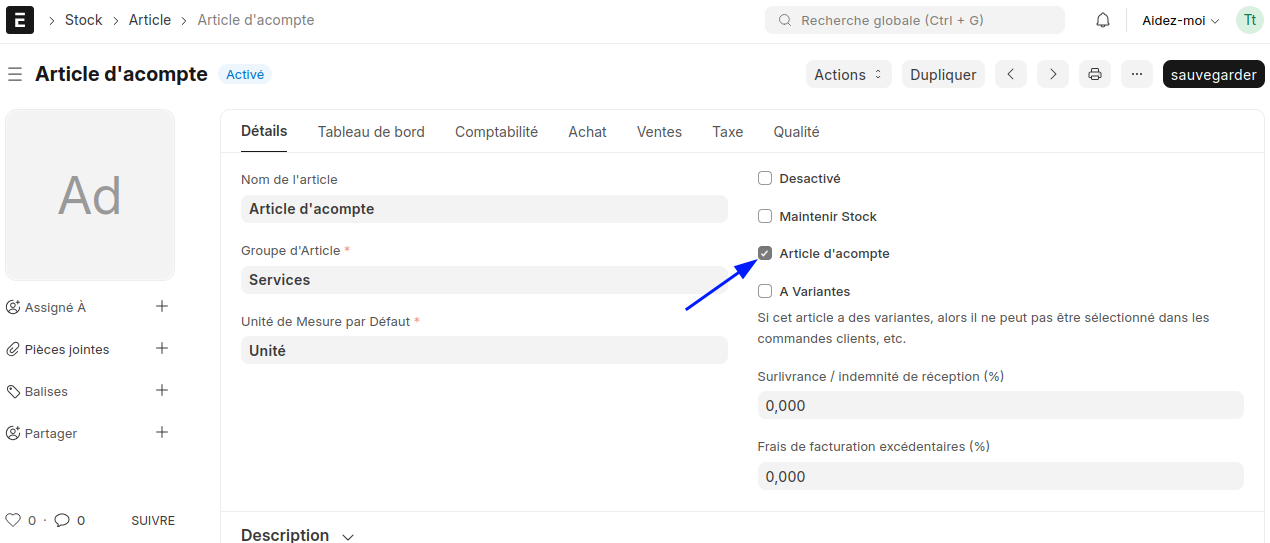
Détails de la fiche de l'article d'acompte générée automatiquement dans le système de stock d'ERPNext. Détails de la fiche de l'article d'acompte générée automatiquement dans le système de stock d'ERPNext.

Il n’est pas nécessaire de paramétrer les « Taxes » sur cet article, l’application ERPNext France fera les calculs en autonomie.
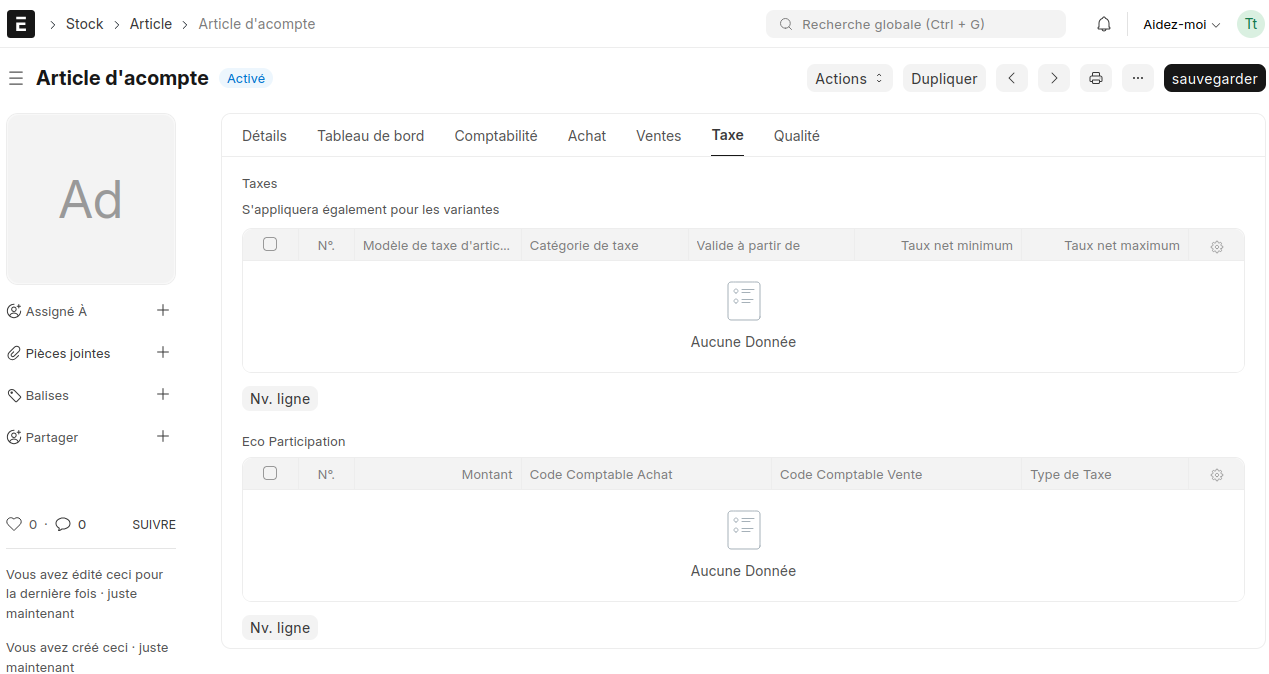
Détails de la fiche de l'article d'acompte générée automatiquement dans le système de stock d'ERPNext.

Exemple de paramétrage d’Article

TVA 5.5 %

Exemple : Article Pomme
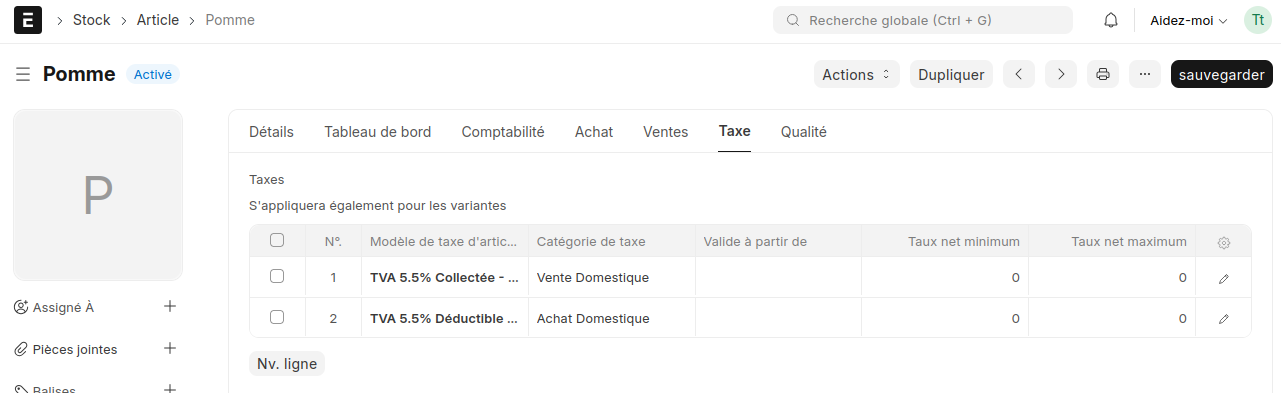
Onglet taxe d'une fiche article ERPNext configuré avec un modèle de TVA française à 5.5%.

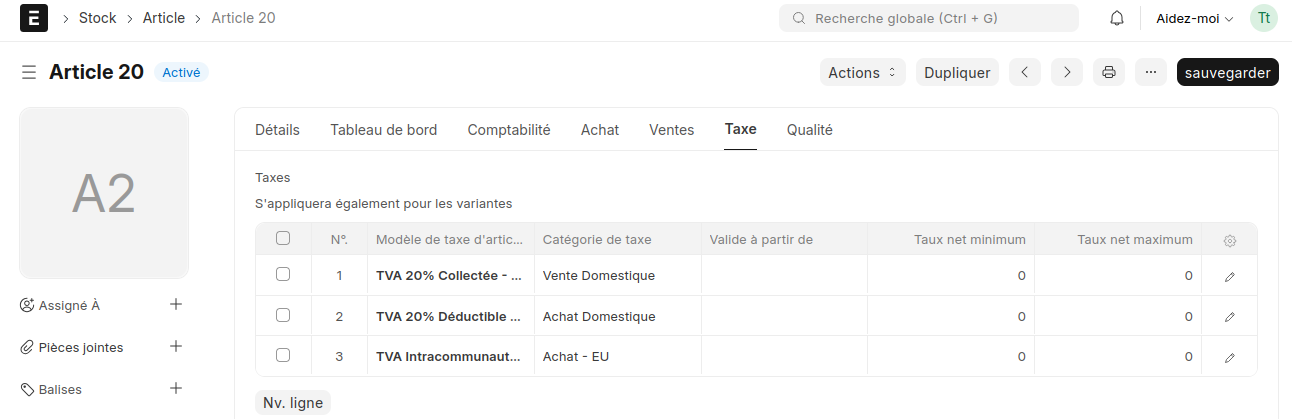
TVA 20 %

Exemple : Article 20

Onglet taxe d'une fiche article ERPNext configuré avec un modèle de TVA française à 20%.

Eco Participation

Exemple : Article 20 EcoTax
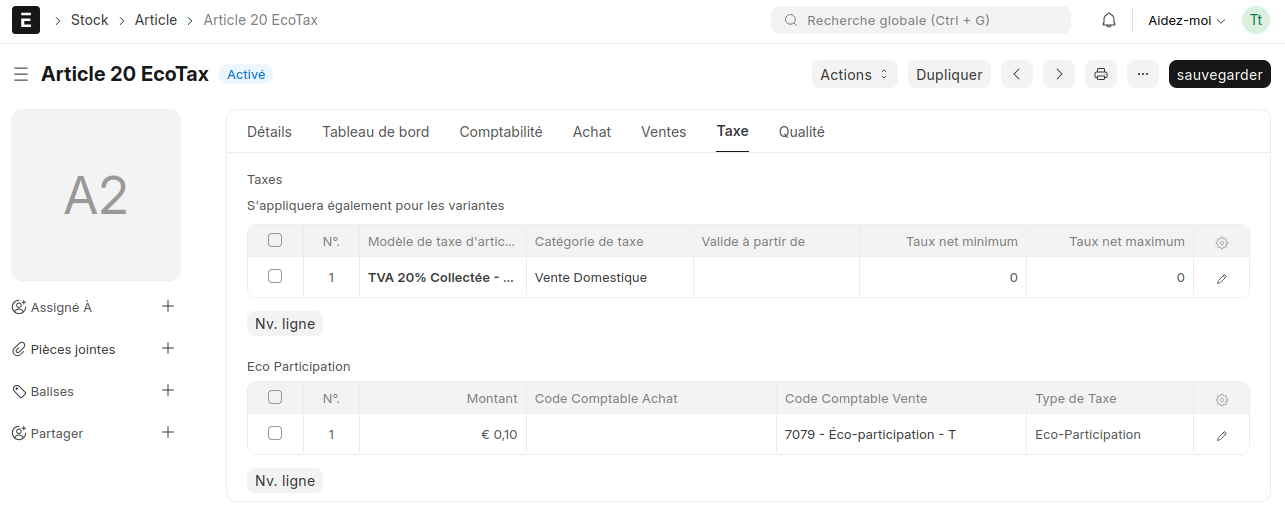
Paramétrage d'une fiche article ERPNext incluant la TVA à 20% et une ligne dédiée à l'éco-participation.

CALCUL TVA SUR FACTURE FOURNISSEUR

Il peut être nécessaire de "débrancher" le calcul des TVA et éco-participation réalisée par ERPNext France sur les Factures d'achats.
Pour cela, vous avez une case à cocher à votre disposition sur la fiche de la facture d'achat.
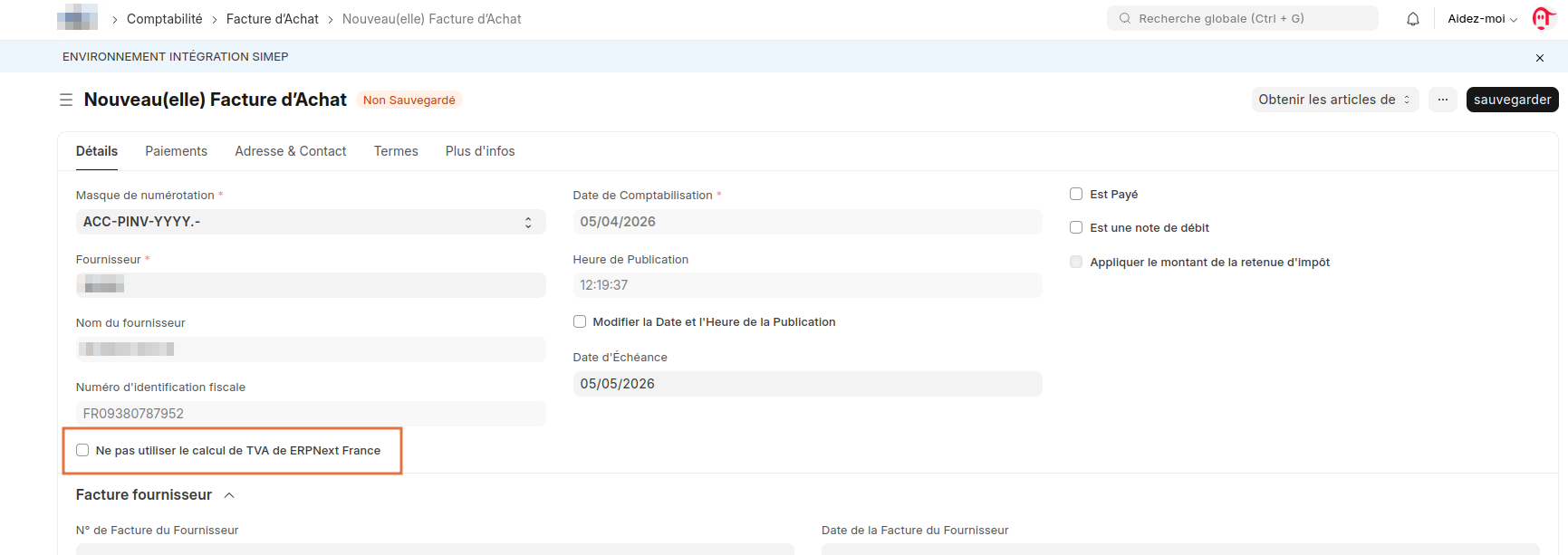
Désactiver le calcul de la TVA et des éco-participations sur les factures d'achats

Commande Client, Facture d’acompte, Facture finale, Grand Livre

Commande client 

Exemple avec la « commande client » suivante :
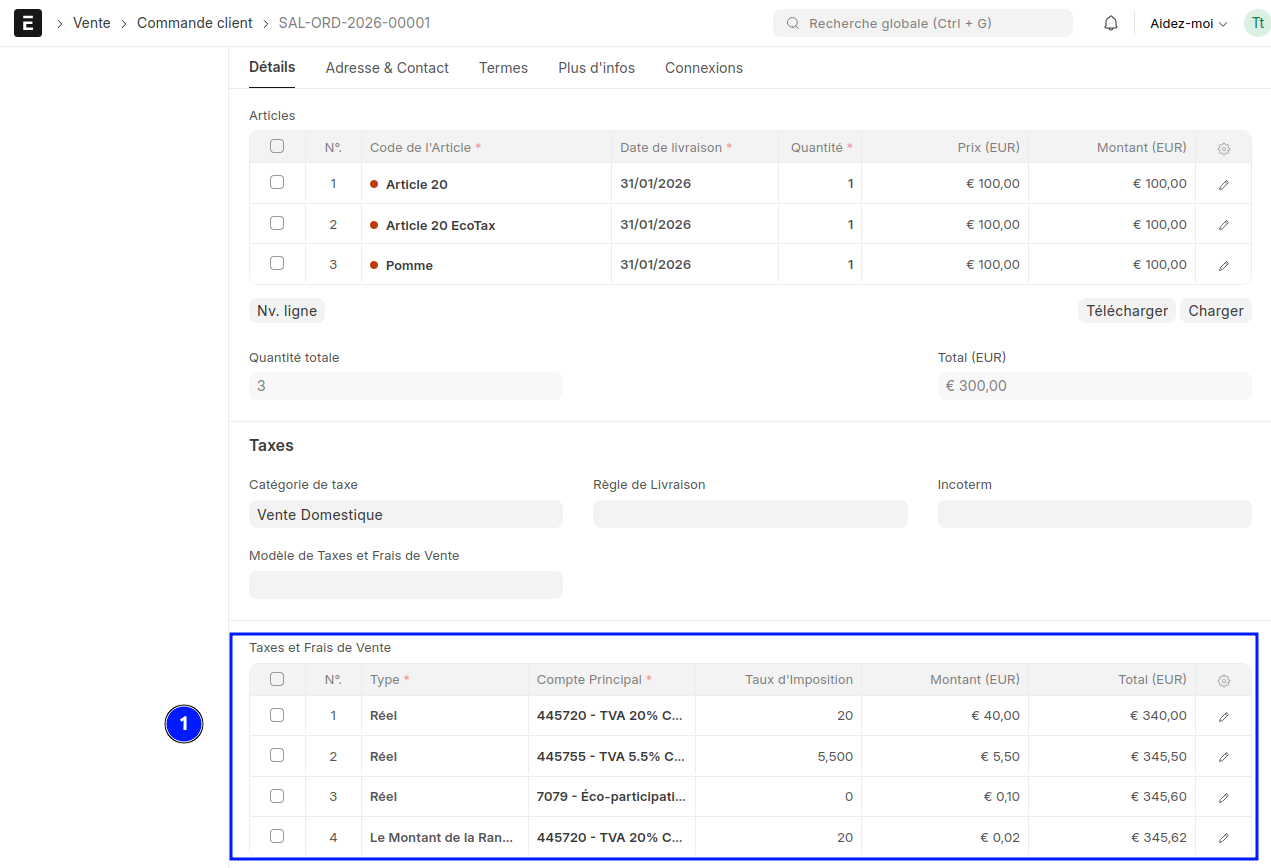
Lignes de commande client dans ERPNext affichant le détail des articles, de la TVA et de l'éco-participation.

Les articles étant vendus à un client qui a la « catégorie de taxe » : « vente domestique », les montants de TVA sont calculés, conformément à ce qui a été paramétré dans l’onglet Taxe de chaque « article », incluant la TVA sur l'écoparticipation.

Facture d’acompte

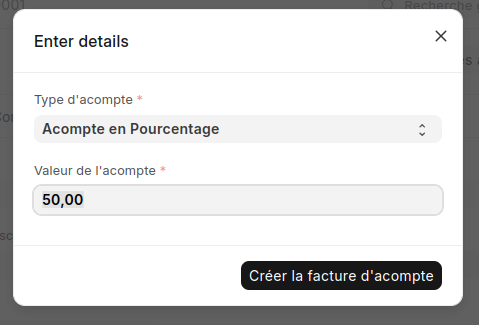
ERPNext France vous permet de créer facilement une facture d’acompte en montant ou en pourcentage.

Prérequis : Créer Article Acompte
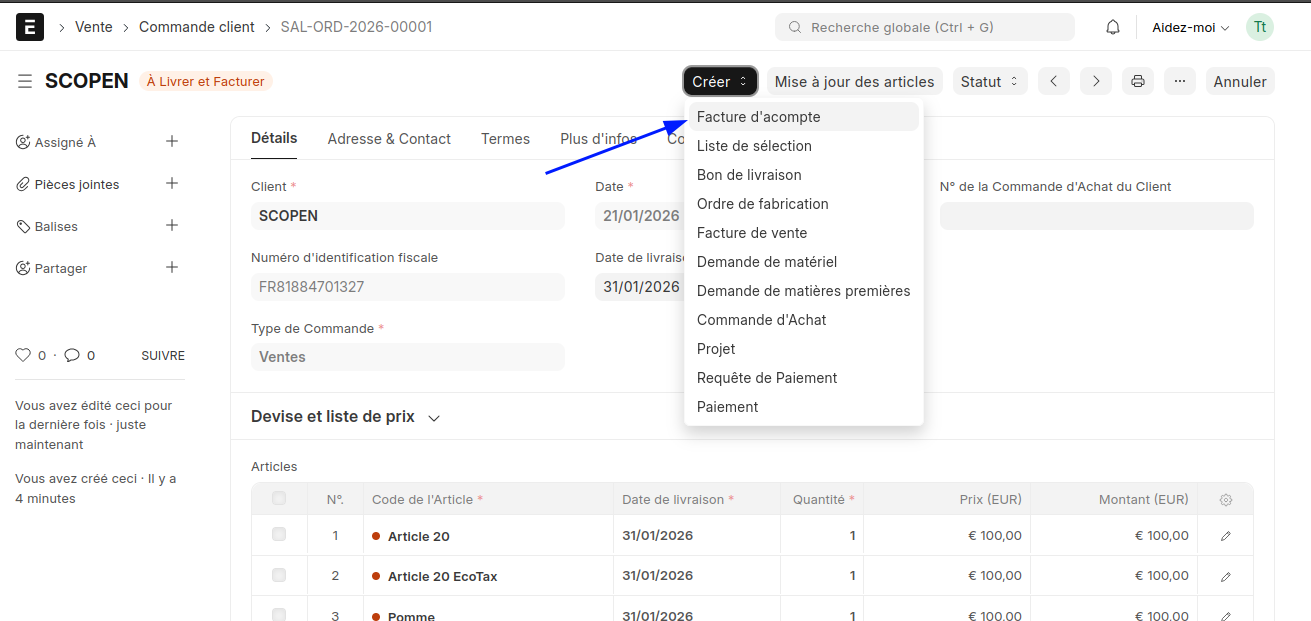
Menu déroulant de commande ERPNext illustrant la création d'une facture d'acompte. Boîte de dialogue ERPNext permettant de définir le pourcentage de la facture d'acompte.

Résultat :

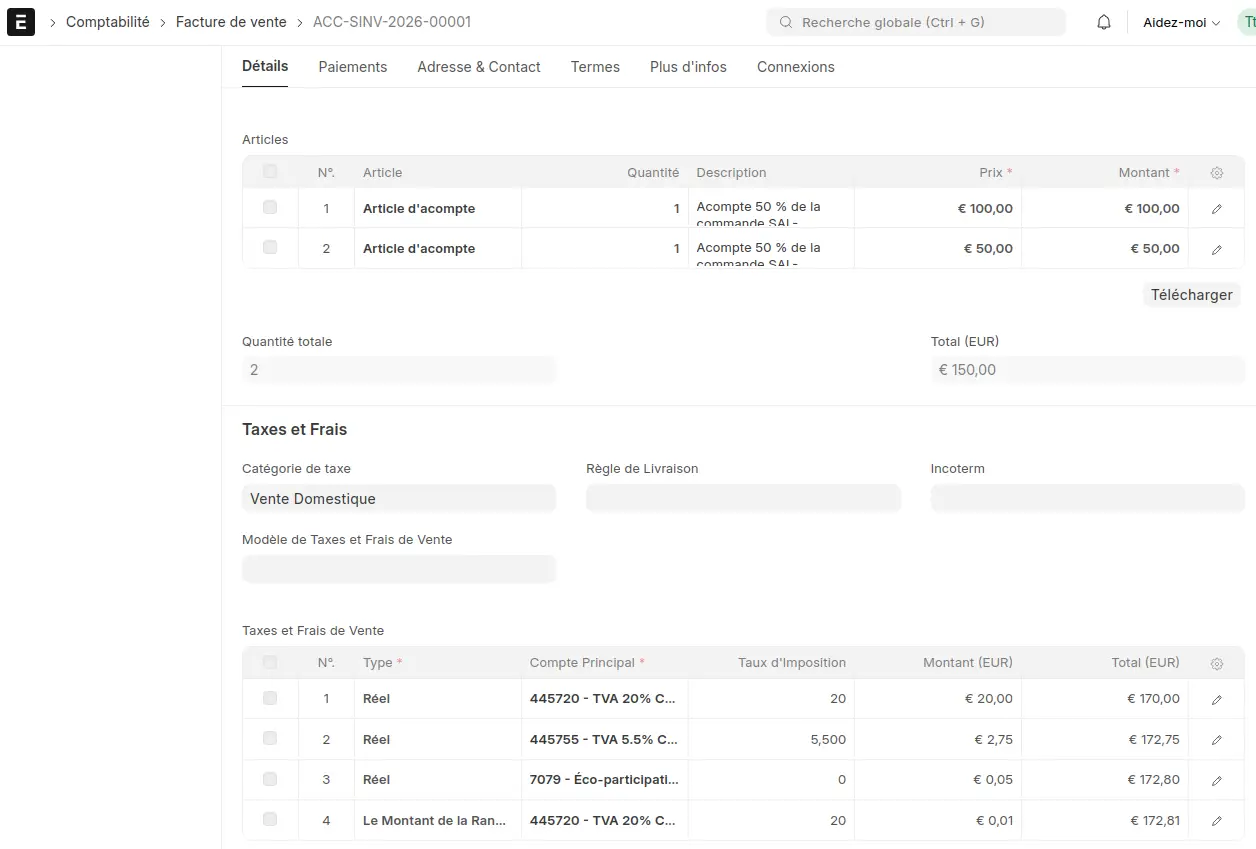
Facture de vente d'acompte dans ERPNext détaillant la répartition de la TVA selon les articles commandés.

Plusieurs lignes avec l'« article acompte » sont ajoutées dans cette facture, car il y a différents taux de TVA dans la commande client d’origine. ERPNext impose cette mécanique.

Note : L’application ERPNext France change le comportement standard de calcul de taxes et frais de vente (type : « réel », au lieu de « sur le total net ») afin de permettre la prise en compte, finalement, dans le Grand Livre, des montants à déclarer issus de l'écoparticipation et de la gestion des acomptes.

Grand livre :
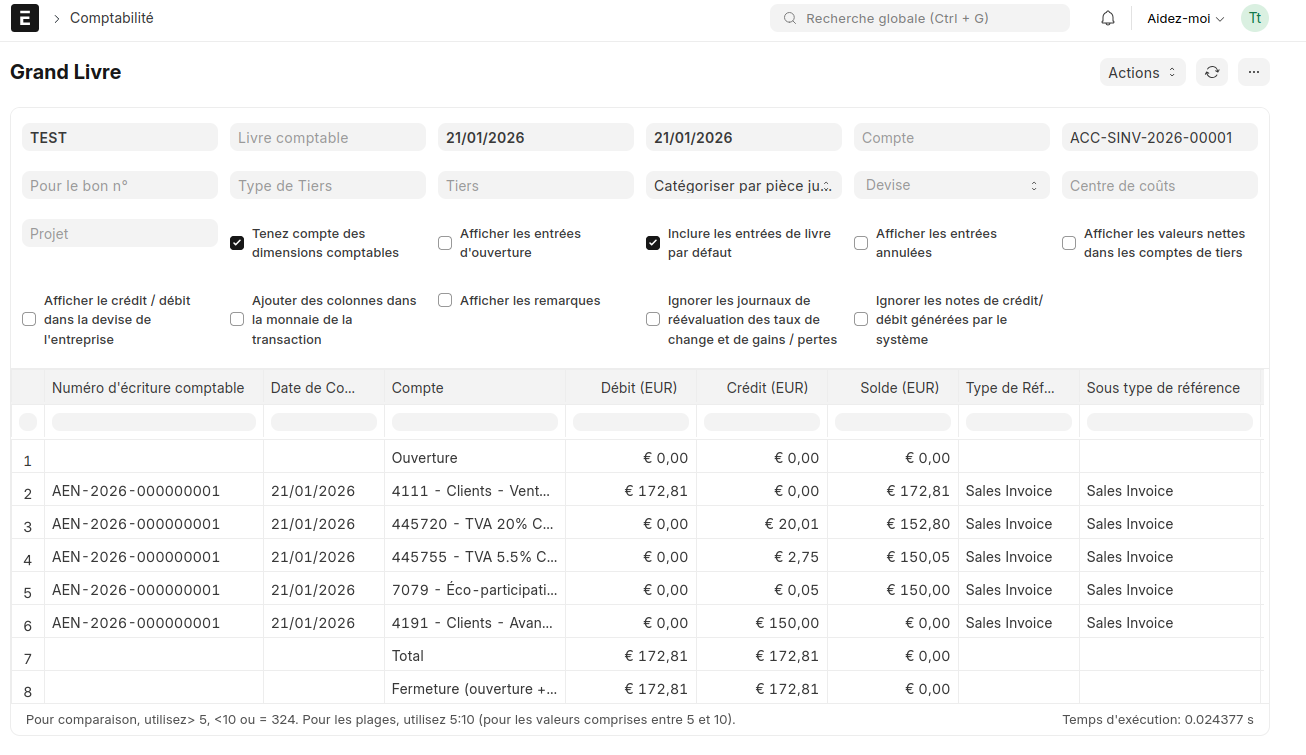
Écritures comptables au Grand Livre d'ERPNext suite à la validation d'une facture d'acompte.

Le compte 4191 est ici au crédit.

La TVA ici est collectée au moment de la validation de la facture d’acompte (conformément à l’option choisie ici : Comptabilisation de la TVA sur les acomptes).

Note : Nous ne documentons pas ici la saisie du « Paiement » sur la facture d’acompte, mais c’est une opération nécessaire pour la suite.

Création de la facture finale depuis la commande
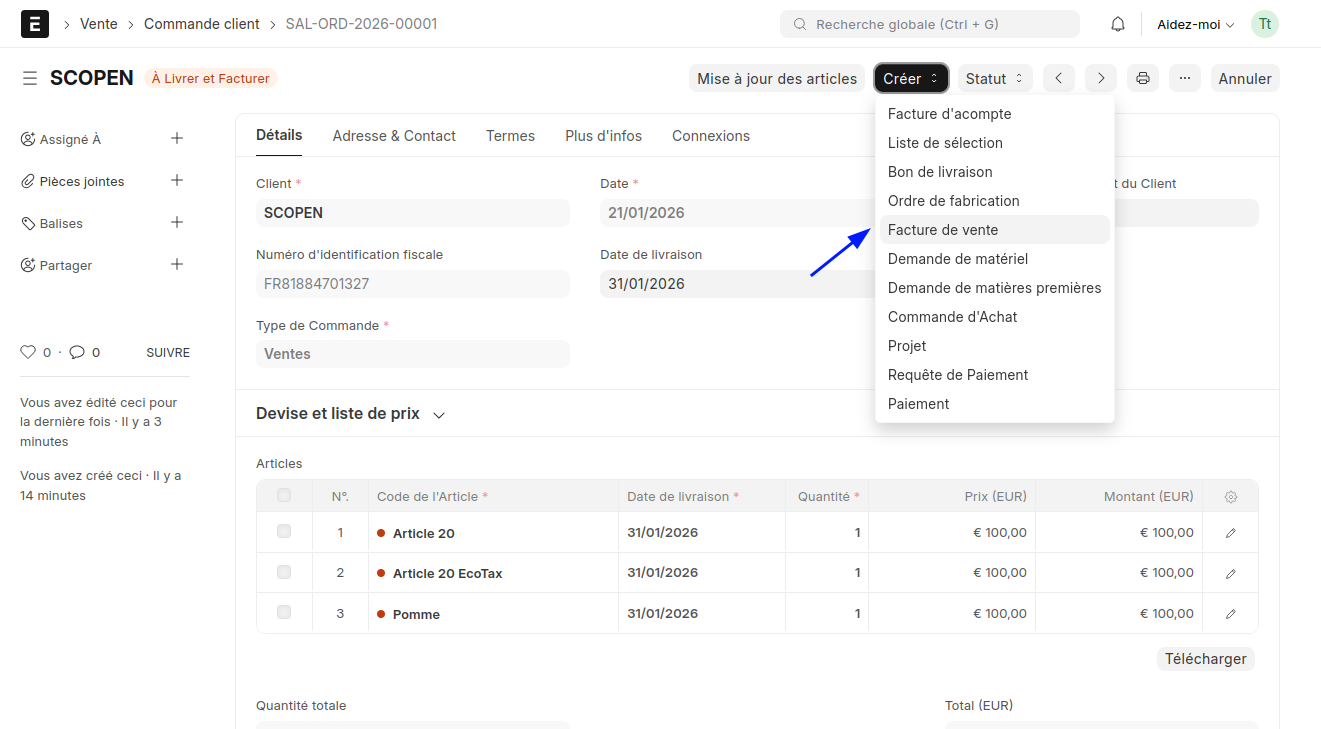
Génération de la facture de vente finale depuis une commande client dans ERPNext.

Sur cette facture finale, il faut indiquer le « paiement » reçu de l’acompte.
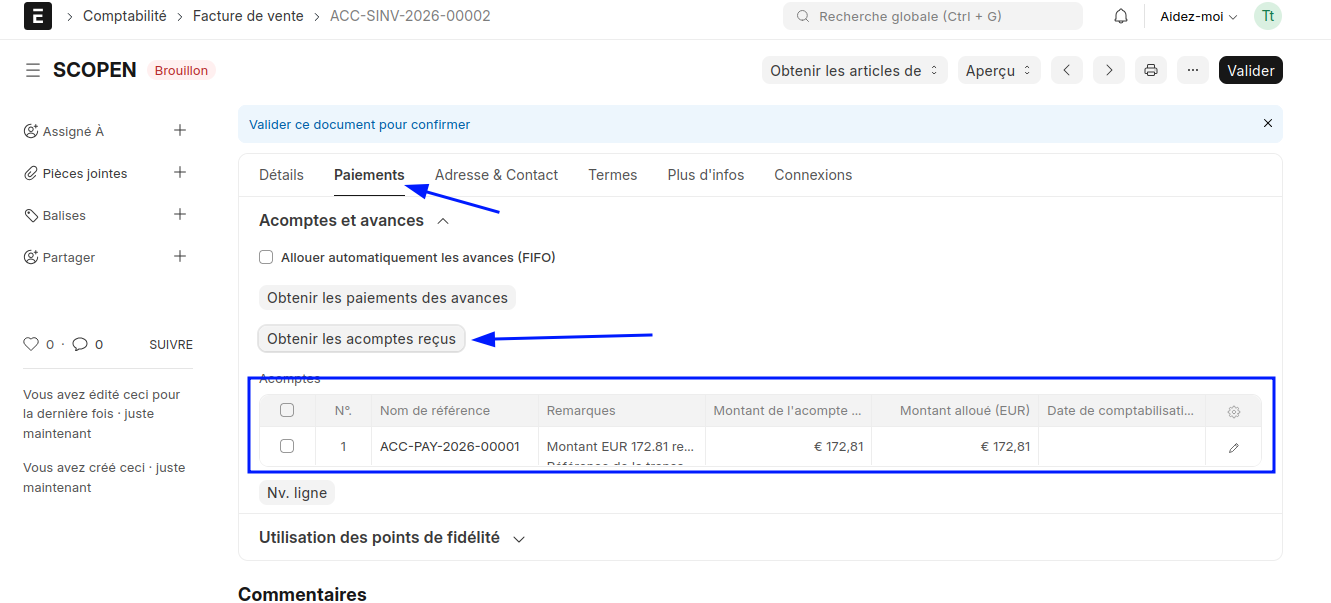
Interface de facture ERPNext permettant d'obtenir et de déduire les acomptes précédemment reçus.

Résultat : l’application ERPNext France ajoute dans cette facture des lignes avec l’article Acompte en montant négatif afin que le calcul de la TVA soit conforme.

Une portion de la TVA a été collectée sur la facture d’acompte, le reste de la TVA collectée est ici.
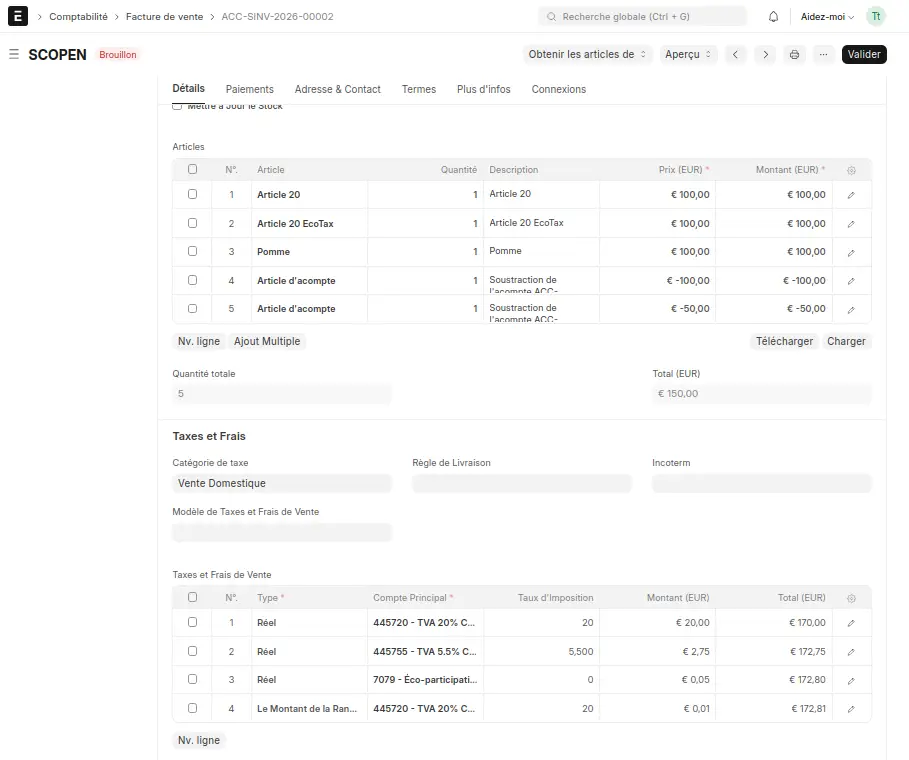
Facture de vente ERPNext finale affichant les montants négatifs pour la régularisation de l'acompte.

Paramétrage du module vente

Pour permettre la validation de cette facture définitive, avec la déduction du paiement des acomptes reçus, il faut « Autoriser les taux négatifs pour les articles » dans le « paramétrage du module vente »
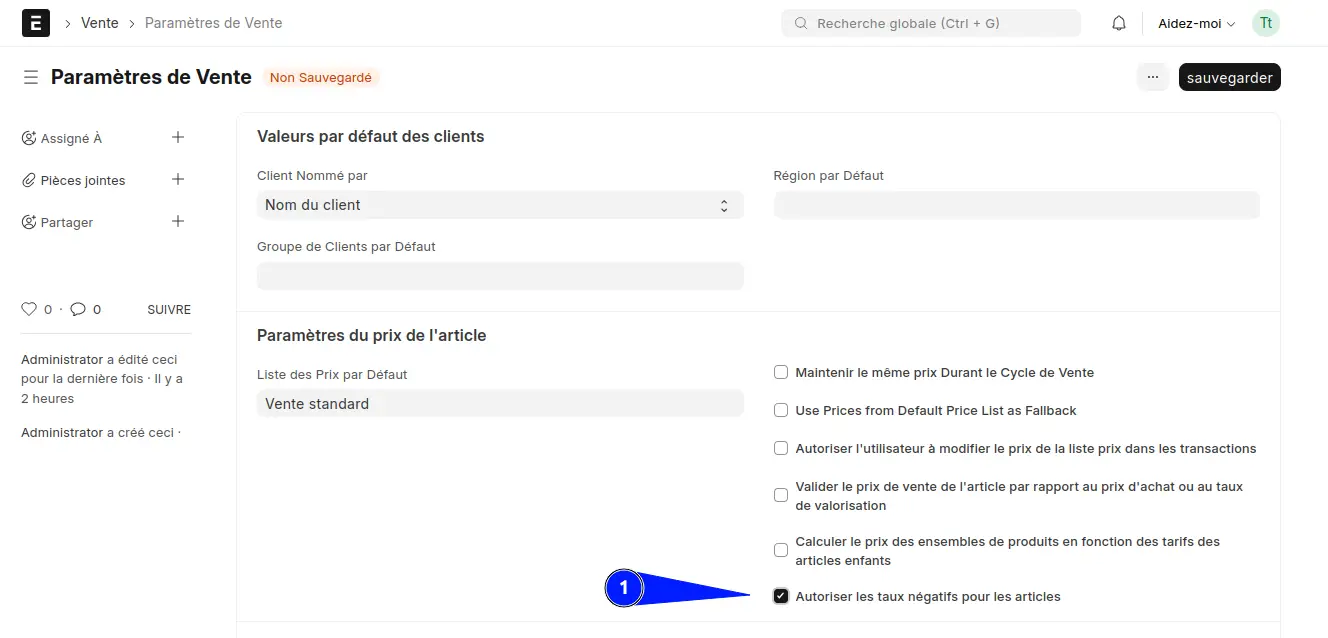
Activation de l'option autorisant les taux négatifs dans les paramètres de vente d'ERPNext.

Paramétrage du module vente

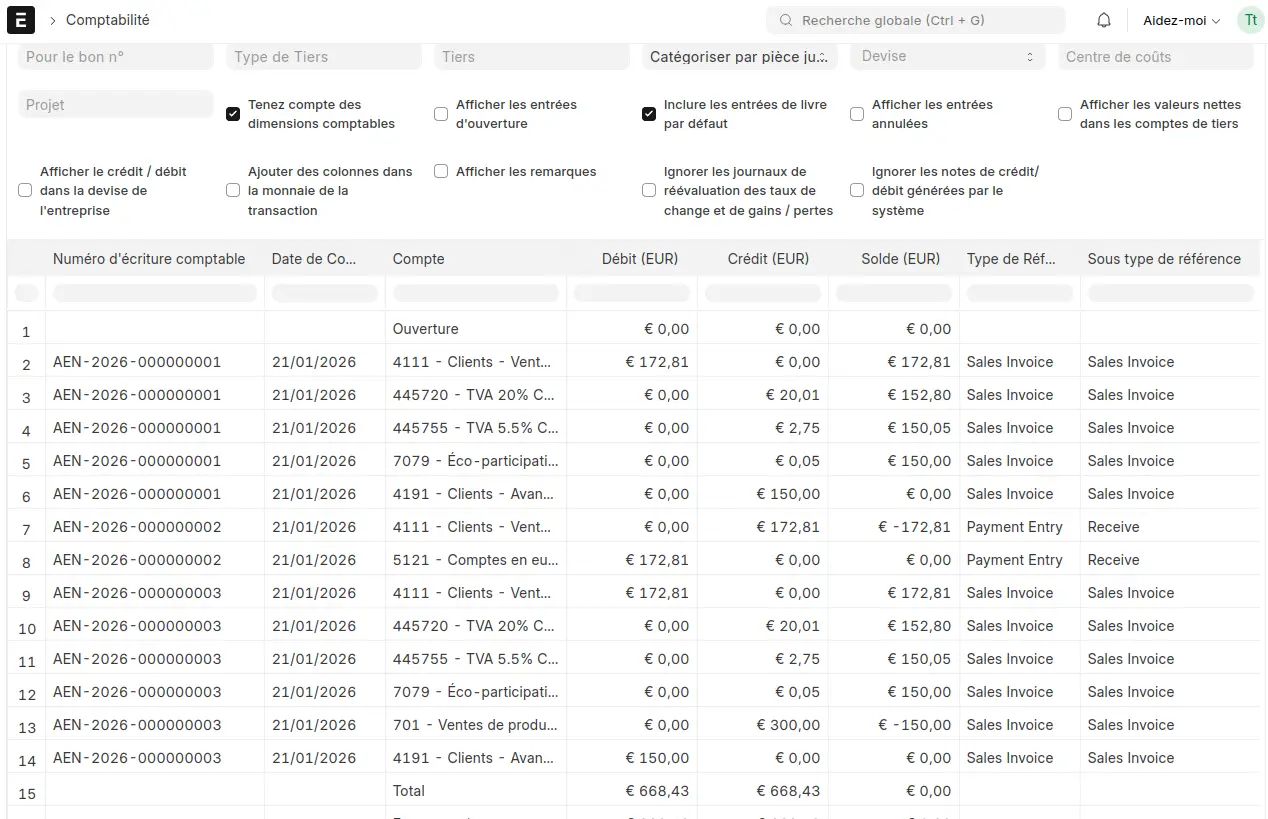
Extrait du Grand Livre ERPNext illustrant le lettrage de la facture finale et le solde du compte d'acompte.

Nous constatons

  • Que le compte comptable 4191 crédité lors de la facture d’acompte est débité par la facture finale.

  • Que le chiffre d’affaires (411) est constaté lors de l’émission de la facture finale et non sur la facture d’acompte.

Note : ici le règlement de la facture finale n’est pas saisi.

Gestion des modèles de termes de paiement avant facture

Sur les « devis » et « commandes client », l’application ERPNext France change le comportement des termes de paiement.

En effet, lors de la création d’une « commande client », ERPNext, en standard, propose de calculer une date de règlement souhaitée, sur la base « date de facture », or la facture n’est pas encore établie.

Il est possible de créer des « modèles de termes de paiement » avant facture.
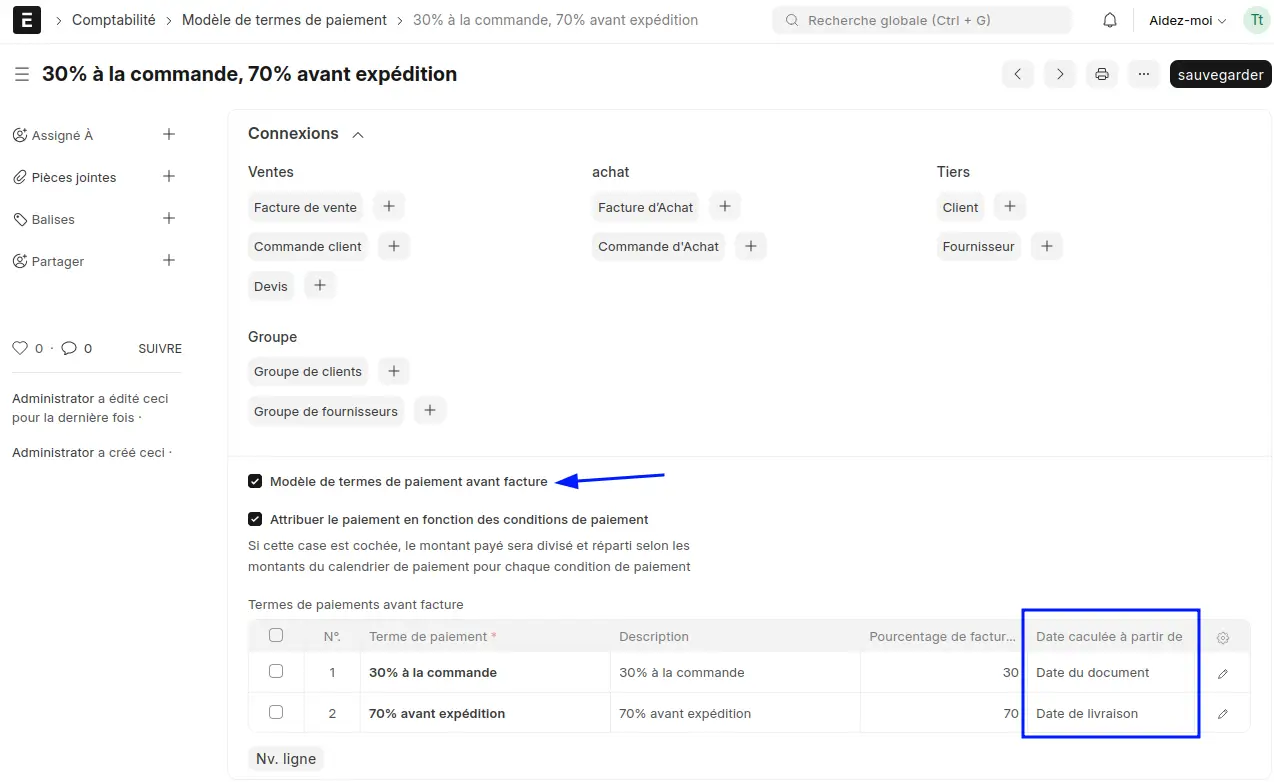
Configuration d'un modèle de termes de paiement avant facture (acompte et solde) dans l’application ERPNext France.

Exemple sur une commande client :

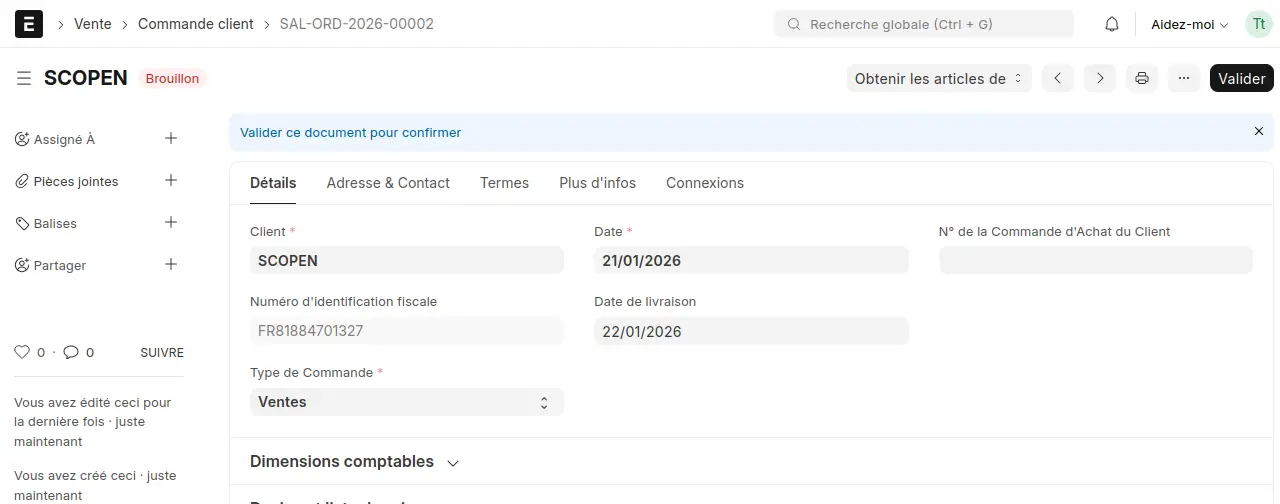
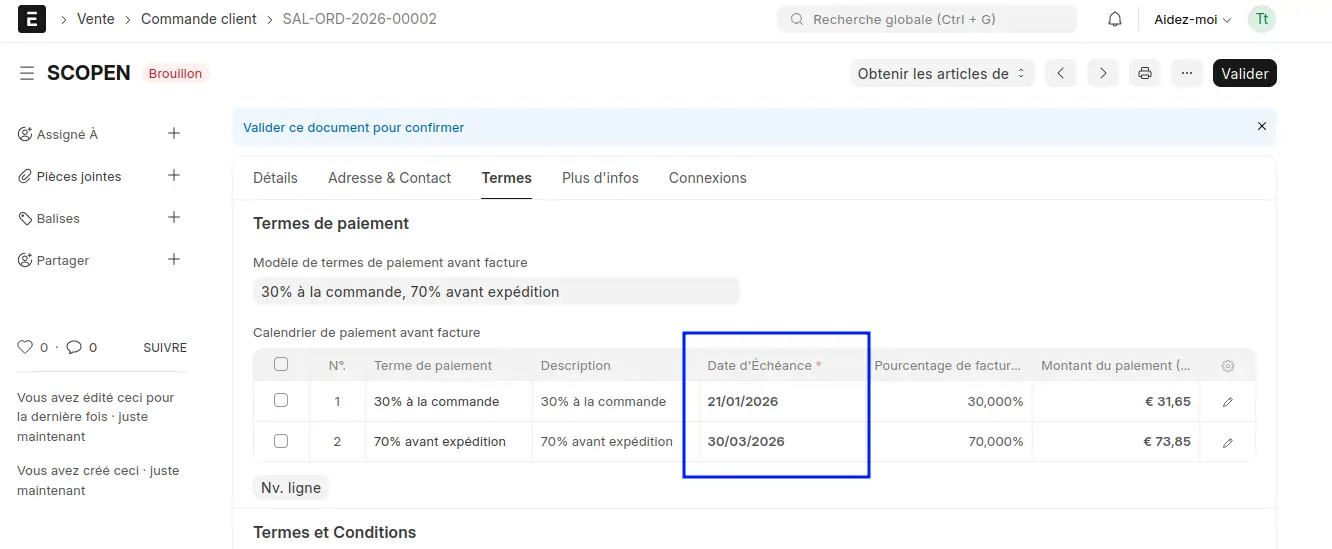
Onglet termes d'une commande client ERPNext générant automatiquement un calendrier de paiement pré-facturation. Onglet termes d'une commande client ERPNext générant automatiquement un calendrier de paiement pré-facturation.

Ceci permet, via le paramétrage d’un « format d'impression », de transmettre en PDF des échéances de paiements souhaitées conformes aux dates de la « commande client ».

Export FEC

Afin de produire un export au format FEC, il faut dans un premier temps vous assurer

  • Que le « plan comptable » est conforme à vos usages

  • Que le paramétrage des « journaux comptables » est conforme à vos usages

Journaux comptables

Dans une comptabilité standard « latine », la notion de journal de comptabilité est obligatoire

Cette notion n’a pas d’équivalent dans ERPNext.

L’application ERPNext France

  • Permet l’ajout de cette notion

  • Lors de la création de votre société, à l’étape de Première connexion des journaux comptables sont créés

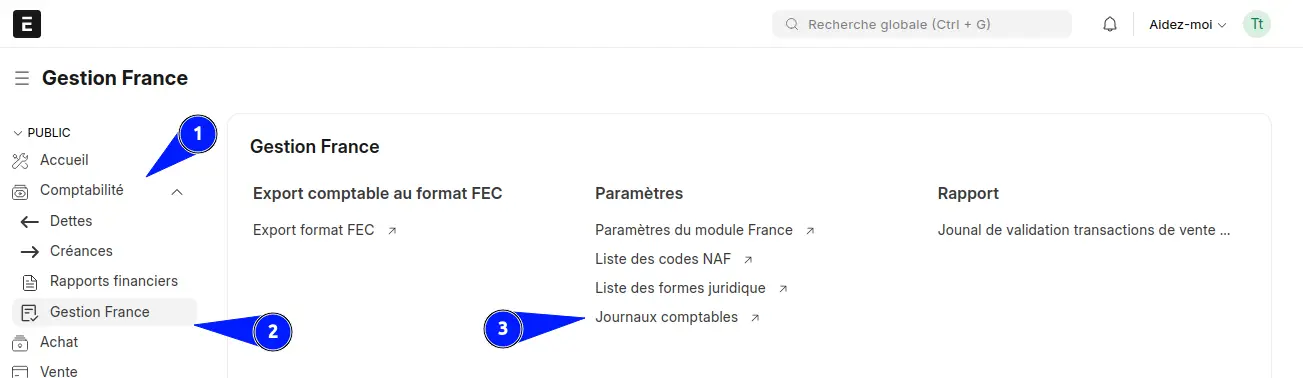
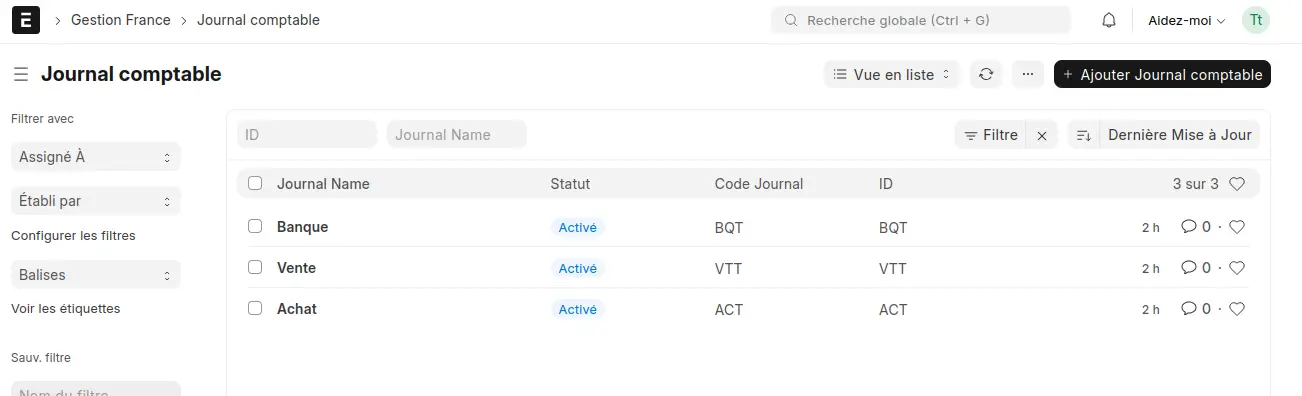
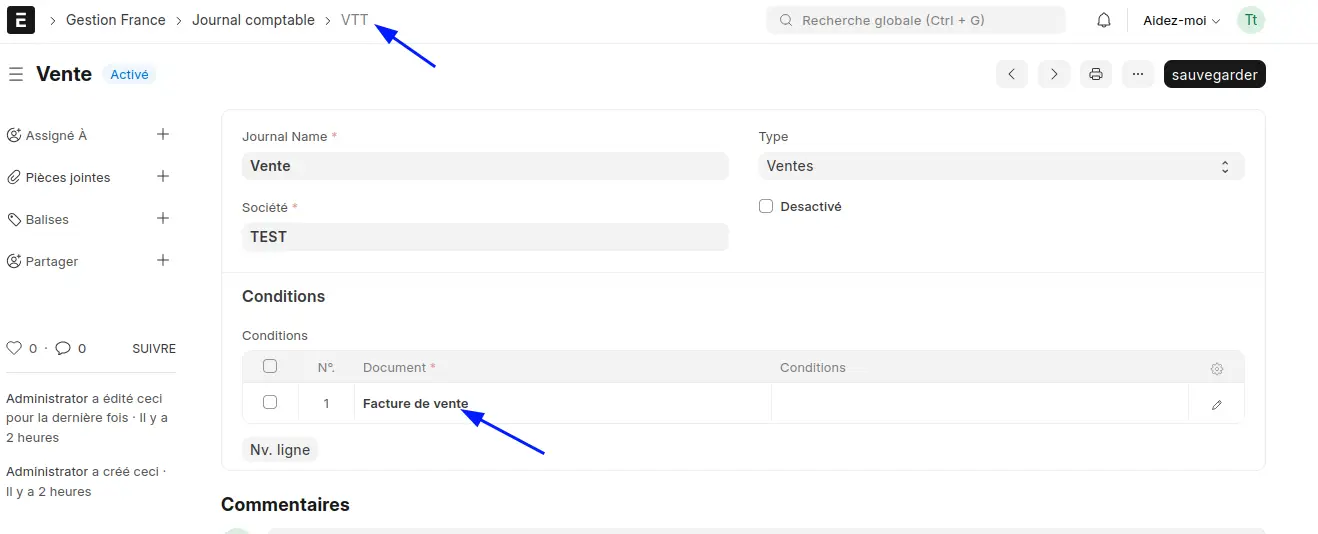
Accès à l’édition des journeaux comptables dans ERPNext. Vue en liste des journaux comptables (Achat, Vente, Banque) configurés pour l'export FEC dans l’application ERPNext France. Paramétrage d'un journal comptable spécifique pour les factures de vente dans ERPNext France.

Note : Il vous appartient d’ajuster le paramétrage créé par défaut lors de l’installation initiale.

Export FEC
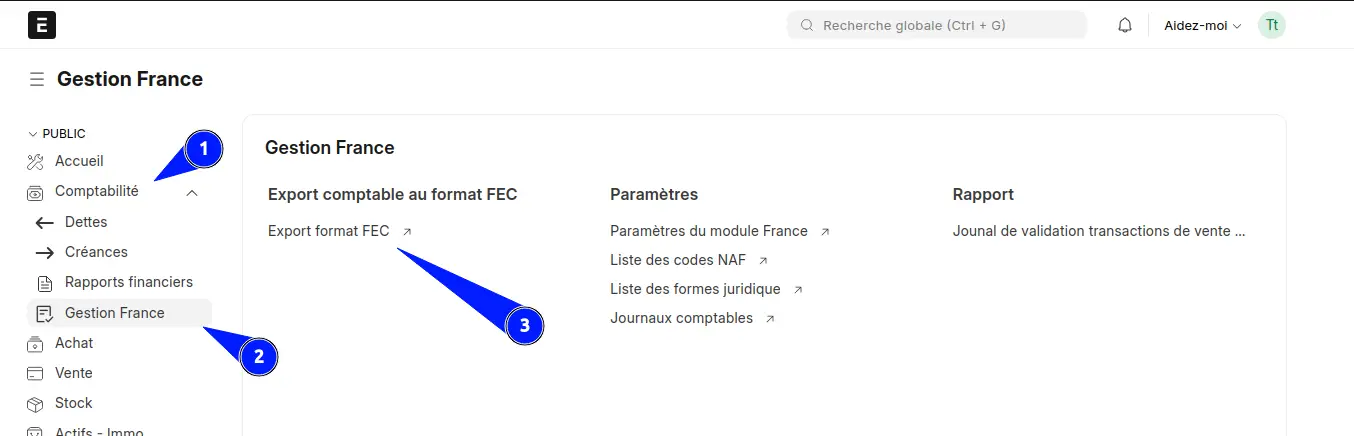
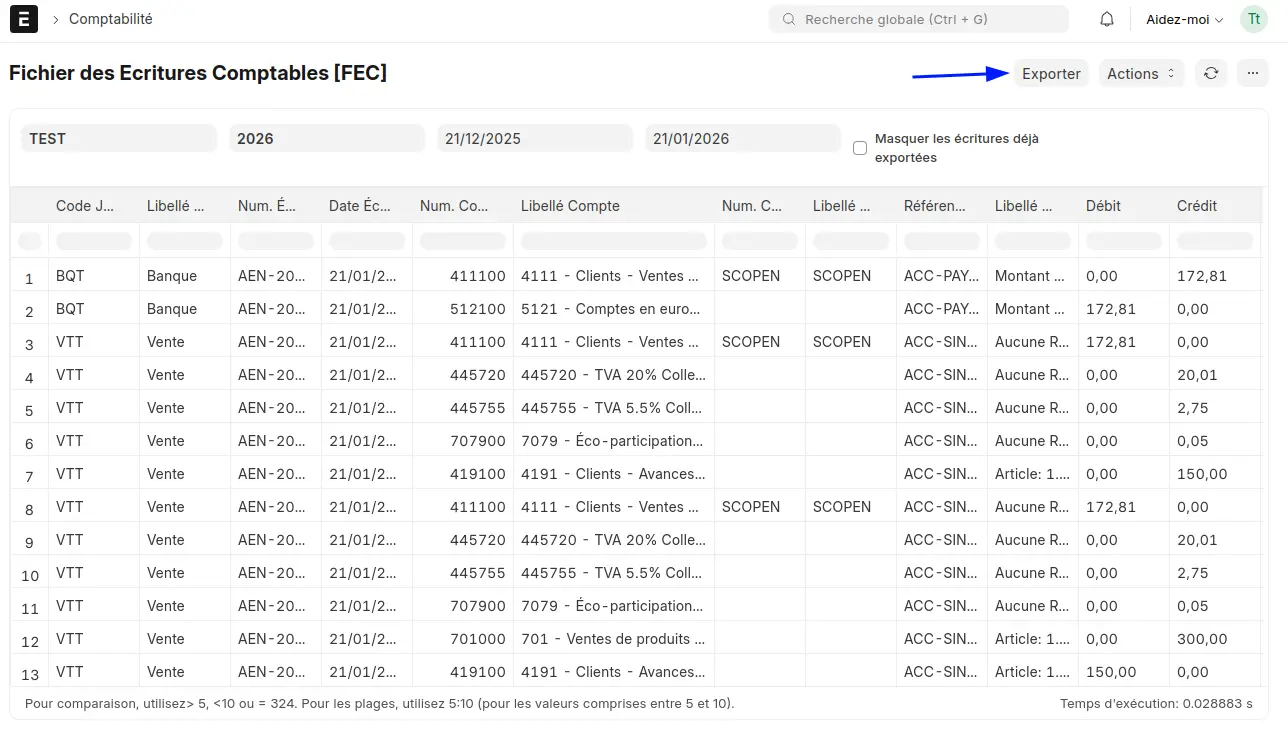
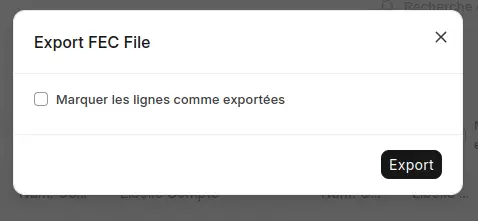
Accès à l'outil de génération du Fichier des Écritures Comptables (FEC) dans l’application ERPNext France. Tableau de bord de l'export FEC dans ERPNext affichant les écritures comptables formatées pour l'administration fiscale. Fenêtre modale permettant de marquer les lignes comme exportées lors de la génération du FEC dans l’application ERPNext France.

Les éléments du « Grand Livre » exportés seront « marqués » comme exportés afin que lors des prochains exports, ils ne soient pas de nouveau inclus (un filtre est disponible dans Export Format FEC).

Aperçu sous tableur du Fichier des Écritures Comptables (FEC) généré par l'application ERPNext France.

Gestion des Mandats SEPA

Le module de gestion des mandats SEPA permet d'automatiser les prélèvements bancaires (Direct Debit) et les virements (Credit Transfer) conformément aux normes SEPA ISO 20022. Il couvre l'ensemble du cycle de vie : création du mandat, génération du fichier XML bancaire (pain.008 ou pain.001), envoi à la banque et rapprochement automatique.

Prérequis

Avant de créer un mandat SEPA, vérifiez que :

  • Le compte bancaire de l’entreprise possède un IBAN et un code BIC (champ « Numéro SWIFT » sur la fiche Compte Bancaire).

  • Le compte bancaire du client possède un IBAN et un code BIC.

  • Le client dispose d’une fiche client valide dans ERPNext.

Créer un mandat SEPA

Accès à l'outil de génération du Fichier des Écritures Comptables (FEC) dans l’application ERPNext France.

Accédez à Mandat SEPA et créez un nouveau document :

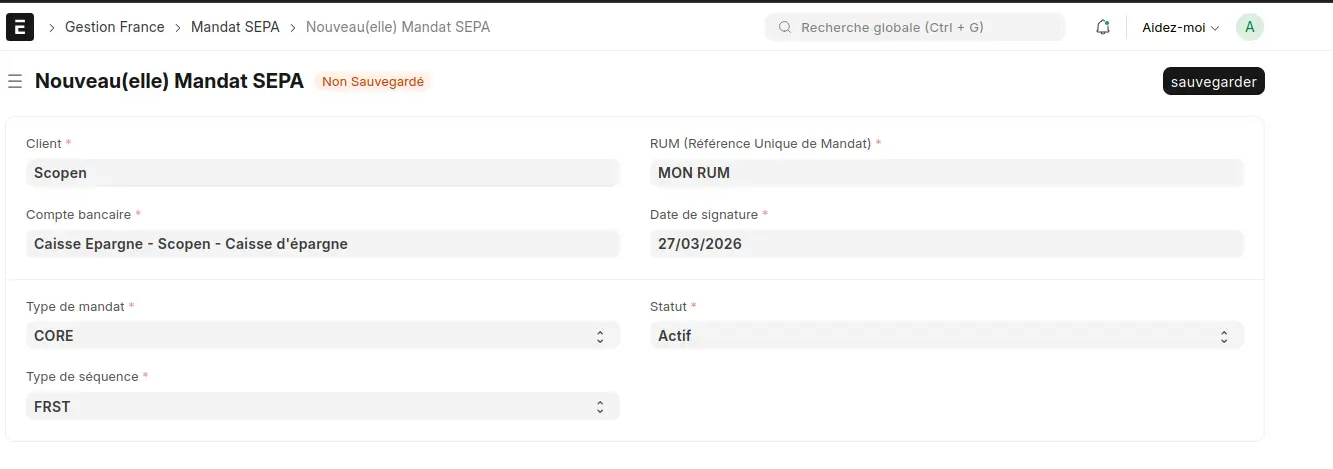
  • Client : sélectionnez le client concerné. Le champ « compte bancaire » se filtre automatiquement sur les comptes de ce client.

  • Compte bancaire : sélectionnez le compte bancaire du client (doit avoir IBAN et BIC). Un avertissement s’affiche si l’IBAN ou le BIC est manquant.

  • RUM : saisissez la référence unique de mandat telle qu’elle figure sur le document signé par le client. Ce champ doit être unique dans le système.

  • Date de signature : date à laquelle le client a signé le mandat.

  • Type de mandat : CORE (par défaut) ou B2B.

  • Type de séquence : FRST (par défaut, premier prélèvement) ou RCUR.

  • Statut : passez le mandat en « Actif » pour pouvoir l’utiliser. Un seul mandat actif par client et par compte bancaire est autorisé.

Lorsqu’un mandat est activé, il est automatiquement référencé sur la fiche du client (champ « Mandat SEPA »). Si un autre mandat était actif pour ce client, il est automatiquement annulé.

Formulaire de création d'un mandat de prélèvement SEPA (RUM, compte bancaire) pour un client dans l’application ERPNext France.

Prélèvement automatique (Direct Debit)

Le prélèvement automatique permet d'encaisser les factures clients via un fichier pain.008 transmis à la banque.

Étape 1 – Ajouter une facture au bordereau

Depuis la fiche d'une Facture de Vente soumise ayant un montant restant dû, cliquez sur le bouton « Ajouter au bordereau SEPA ». Le système vérifie que le client possède un mandat actif et ajoute automatiquement la facture à un bordereau de débit en cours (ou en crée un nouveau avec une date d'exécution à J+2).

Pour traiter plusieurs factures en une fois, utilisez l'action groupée « Générer lignes de bordereau » depuis la liste des Factures de Vente après avoir sélectionné les factures souhaitées.

Action permettant d'ajouter une facture de vente à un bordereau de prélèvement SEPA dans l’application ERPNext France.

Étape 2 – Valider le bordereau

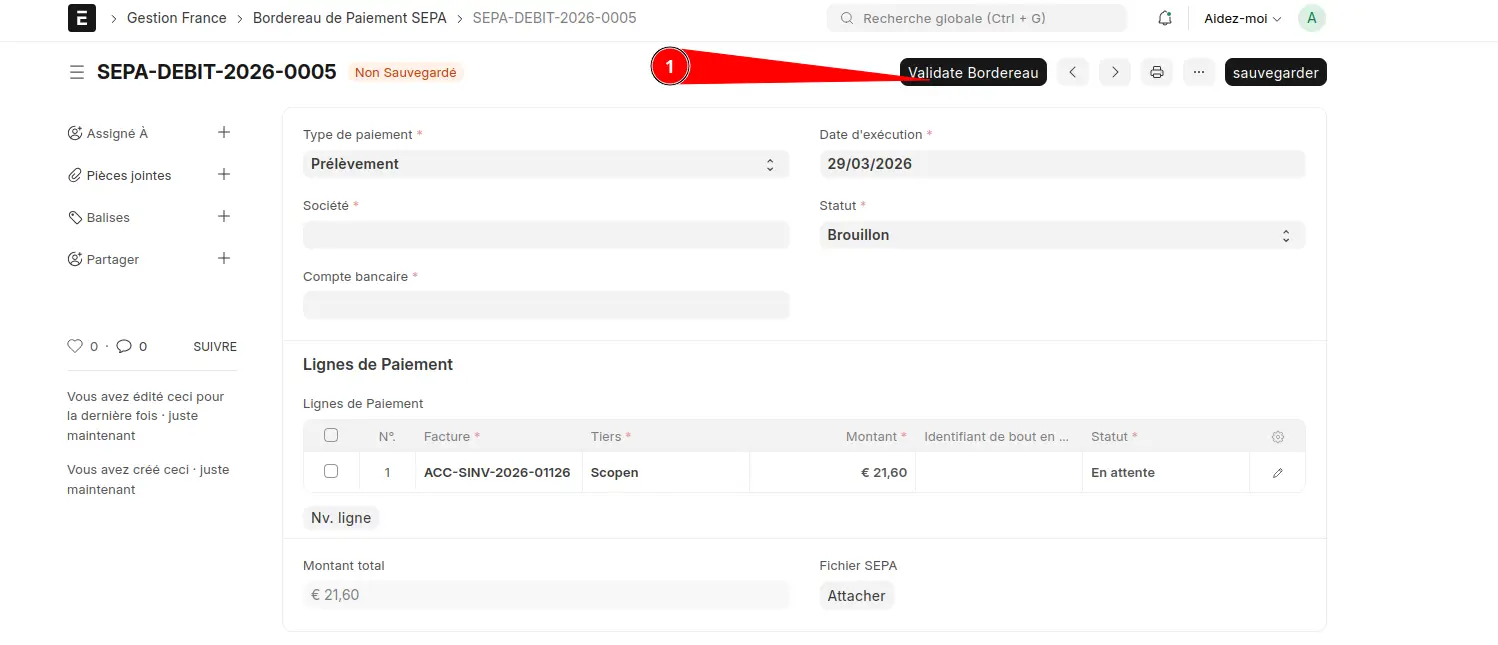
Ouvrez le bordereau SEPA (Débit) et cliquez sur « Valider le bordereau ». Le système :

  • Vérifie que le compte bancaire de l’entreprise a un IBAN et un BIC.

  • Vérifie que chaque ligne possède un mandat actif.

  • Génère les identifiants End-to-End uniques pour chaque ligne.

  • Passe le statut du bordereau à « Validé ».

Validation d'un bordereau de paiement SEPA (Direct Debit) regroupant les factures clients dans l’application ERPNext France.

Étape 3 – Générer et envoyer le fichier SEPA

Cliquez sur « Générer le fichier SEPA » pour produire le fichier XML pain.008 (ISO 20022). Le fichier est joint au bordereau et son statut passe à « Exporté ». Téléchargez le fichier via « Télécharger le fichier SEPA » et transmettez-le à votre banque. Cliquez ensuite sur « Marquer comme envoyé » pour passer le statut à « Envoyé ».
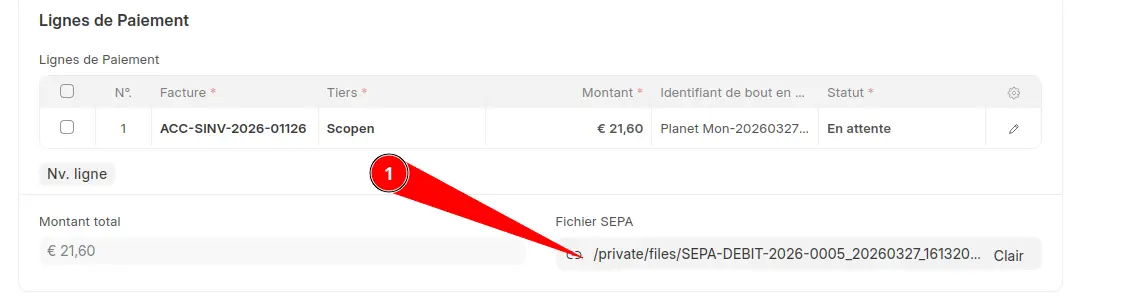
Lignes de paiement d'un bordereau SEPA ERPNext incluant le lien de téléchargement vers le fichier XML généré.

Virement SEPA (Credit Transfer)

Le virement SEPA permet de payer les factures fournisseurs via un fichier pain.001.

Depuis la fiche d'une facture d'achat soumise ayant un montant restant dû, cliquez sur « Ajouter au bordereau SEPA ». Le système vérifie que le fournisseur possède un compte bancaire par défaut et ajoute la facture à un bordereau de crédit. Le processus de validation et de génération de fichier est identique au prélèvement (fichier pain.001 au lieu de pain.008).

Rapprochement bancaire SEPA

Après que la banque a exécuté les paiements, ouvrez le bordereau SEPA correspondant (statut « Envoyé »).

Dans le tableau des lignes, changez le statut de chaque ligne selon le retour de votre banque :

  • « Accepté » : le paiement a été exécuté avec succès

  • « Rejeté » : la banque a rejeté le paiement (saisissez la raison dans le champ « Motif de rejet »)

Enregistrez le bordereau. ERPNext crée automatiquement pour chaque ligne passée en « Accepté » :

  • une écriture de paiement soumise, liée à la facture d’origine

  • une transaction bancaire correspondante

Si le mandat était en séquence FRST (premier prélèvement), il passe automatiquement en RCUR (récurrent) sans intervention manuelle.

Le statut global du bordereau est actualisé en conséquence :

  • Toutes les lignes acceptées → Fermé

  • Mélange acceptées/rejetées → Rejets partiels

Gestion des rejets

Si la banque rejette un ou plusieurs paiements, passez la ligne concernée en statut « Rejeté ». Une écriture de paiement est créée puis immédiatement annulée (à des fins de traçabilité). Le bordereau passe en statut « Rejets partiels ». La facture correspondante reste impayée et peut être ajoutée à un nouveau bordereau pour une nouvelle tentative.

Statuts du bordereau SEPA

  • Brouillon : bordereau en cours de constitution, des lignes peuvent encore être ajoutées ou supprimées

  • Validé : toutes les lignes ont été vérifiées, les identifiants End-to-End générés. Le fichier XML peut être produit

  • Exporté : le fichier XML a été généré et est prêt à être envoyé à la banque

  • Envoyé : le fichier a été transmis à la banque

  • Rejets partiels : au moins une ligne a été rejetée par la banque

  • Fermé : toutes les lignes ont été acceptées et rapprochées